
TestFlight: как установить VPN-приложение, которого ещё нет в App Store
Если нужный VPN-клиент пока распространяется через TestFlight, его можно установить по приглашению. Для этого достаточно своего обычного Аккаунта Apple и совместимого устройства. Платная регистрация разработчика не нужна.
В этой инструкции пройдём весь путь: установим TestFlight, откроем приглашение, скачаем VPN-приложение, включим обновления и разберём ошибки. Основные шаги показаны для iPhone и iPad, отдельно описаны Mac и Apple TV.
Актуализировано: 28 октября 2026 года. На дату проверки TestFlight доступен в App Store в версии 4.4.1. В иллюстрациях встречаются разные версии интерфейса, русский и английский языки. Название и значок приложения на примере могут отличаться от вашего VPN.
Содержание
- Что такое TestFlight и что именно нужно получить
- Что понадобится перед установкой
- Шаг 1. Установите TestFlight из App Store
- Шаг 2. Пройдите первый запуск
- Шаг 3. Найдите и откройте приглашение своего VPN
- Шаг 4. Примите приглашение и скачайте VPN
- Шаг 5. Откройте VPN и добавьте свой доступ
- Если приглашение пришло по электронной почте или отдельным кодом
- Как обновлять VPN через TestFlight
- Что означает срок «90 дней» и как не потерять доступ
- Если после обновления VPN работает хуже: предыдущие сборки
- Как перейти на обычную версию из App Store
- Как выйти из тестирования
- Частые ошибки: что означает сообщение и что делать
- TestFlight на Mac
- TestFlight на Apple TV
- Как сообщить об ошибке, если бета работает плохо
- Короткие ответы на частые вопросы
Что такое TestFlight и что именно нужно получить
TestFlight — приложение Apple для установки тестовых версий других приложений. Через него можно получить VPN-клиент до выхода обычного релиза в App Store, если разработчик открыл доступ к тестированию.
Бета-версия означает, что приложение ещё проверяют. В ней могут появляться новые функции, а иногда — ошибки. Для пользователя установка выглядит привычно: появляется значок приложения, которое можно открывать с домашнего экрана.
TestFlight показывает приложения, к тестированию которых вы получили доступ. Даже если в интерфейсе есть поиск, он не заменяет приглашение в новую бету. Искать там все существующие VPN как в открытом каталоге App Store не нужно.
Перед началом важно различать три вещи:
| Что | Для чего нужно | Где используется |
|---|---|---|
| Приложение TestFlight | Устанавливает и обновляет бета-версии | Скачивается из App Store |
| Приглашение в TestFlight | Даёт доступ к скачиванию конкретного VPN-клиента | Открывается в браузере и TestFlight |
| Ссылка VPN-подписки или учётная запись сервиса | Даёт доступ к серверам | Добавляется уже в установленном VPN-приложении |
TestFlight бесплатный. Наличие бесплатного установщика не определяет стоимость VPN-сервиса: доступ к серверам и условия тарифа зависят от вашего провайдера.
Что понадобится перед установкой
Подготовьте:
- устройство, на которое хотите поставить VPN;
- свой Аккаунт Apple с доступом к App Store;
- обычное подключение к интернету;
- свободное место для TestFlight и самого VPN-приложения;
- актуальное приглашение в бету нужного клиента;
- данные своей VPN-подписки, если они требуются этому клиенту.
Какие устройства подходят
| Устройство | Требование самого TestFlight на дату проверки | Дополнительное условие |
|---|---|---|
| iPhone | iOS 16 или новее | У VPN должна быть доступная совместимая iOS-сборка |
| iPad | iPadOS 16 или новее | Должна поддерживаться установка на iPad |
| Mac | macOS 13 или новее | У VPN должна быть доступная сборка, совместимая с вашим Mac |
| Apple TV | tvOS 18 или новее | Нужна tvOS-сборка VPN |
У самого VPN могут быть более высокие требования. Например, установка TestFlight на iOS 16 не гарантирует установку клиента, которому нужна iOS 18.
Версию системы на iPhone или iPad можно посмотреть в Настройки → Основные → Об этом устройстве. Доступность обновления — в Настройки → Основные → Обновление ПО.
Эта инструкция не устанавливает на устройство тестовую версию iOS: через TestFlight вы получаете бета-версию приложения. Для Android и Windows приложения TestFlight от Apple нет — там используется способ загрузки, предусмотренный самим VPN-клиентом.
Нужен ли другой регион App Store
Начните со своего обычного аккаунта: у TestFlight есть карточка в российском App Store. Менять регион только потому, что VPN ещё не опубликован в магазине, обычно не требуется — доступ к бете открывается приглашением.
Если именно App Store сообщает о недоступности приложения для вашей учётной записи, проверяйте текст ошибки и регион магазина. Порядок изменения региона вынесен в отдельный гайд.1 Условия участия в конкретной бете, её совместимость и наличие мест проверяются отдельно.
Шаг 1. Установите TestFlight из App Store
- На iPhone или iPad откройте App Store.
- Найдите TestFlight или откройте официальную карточку TestFlight.
- Проверьте название TestFlight и разработчика Apple.
- Нажмите Загрузить / Get. Если уже скачивали приложение, вместо этого может быть значок облака со стрелкой.
- Подтвердите загрузку привычным для устройства способом: Face ID, Touch ID или паролем Аккаунта Apple, если система его запросит.
- Дождитесь завершения установки.
- Нажмите Открыть / Open.
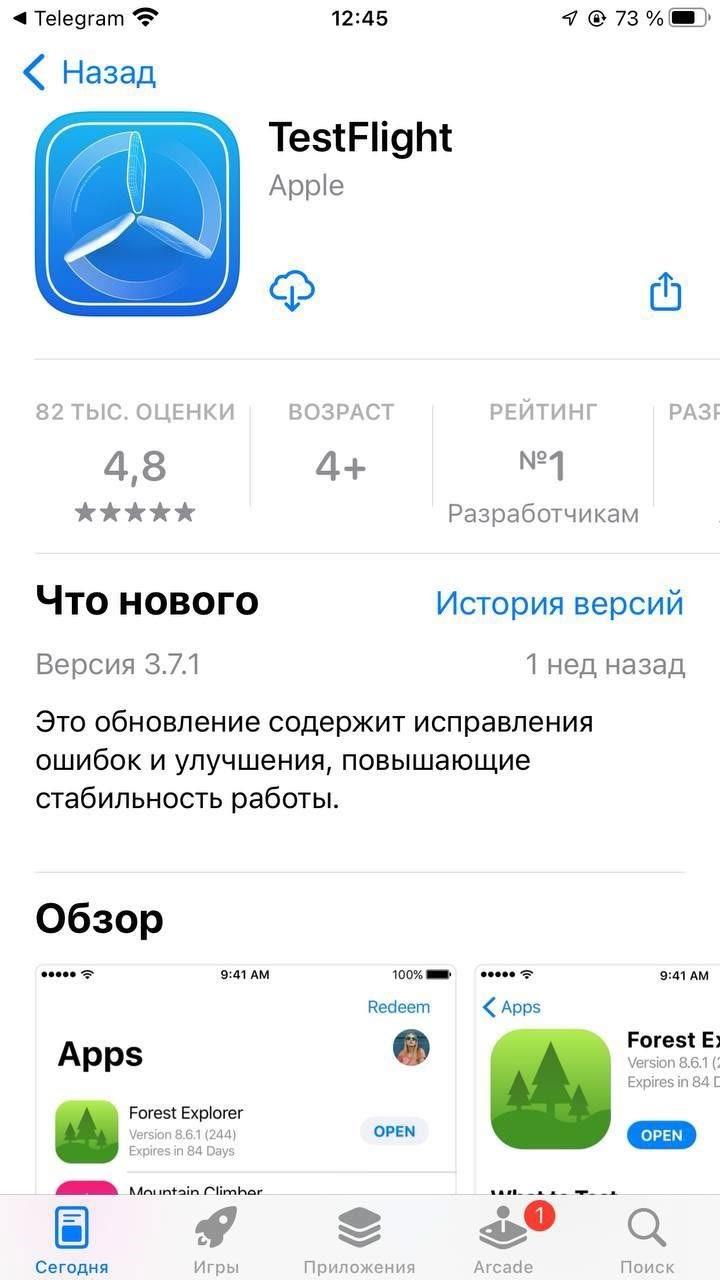
Если App Store просит войти в Аккаунт Apple, используйте свой обычный аккаунт, с которым скачиваете приложения.
Если вместо Загрузить уже написано Открыть, TestFlight установлен — переходите к следующему шагу. Повторно скачивать его не нужно.
Шаг 2. Пройдите первый запуск
При первом открытии TestFlight может показать приветствие и условия использования.
- Прочитайте начальный экран.
- Нажмите Продолжить / Continue.
- Если отдельно показаны условия использования, ознакомьтесь с ними и подтвердите продолжение.
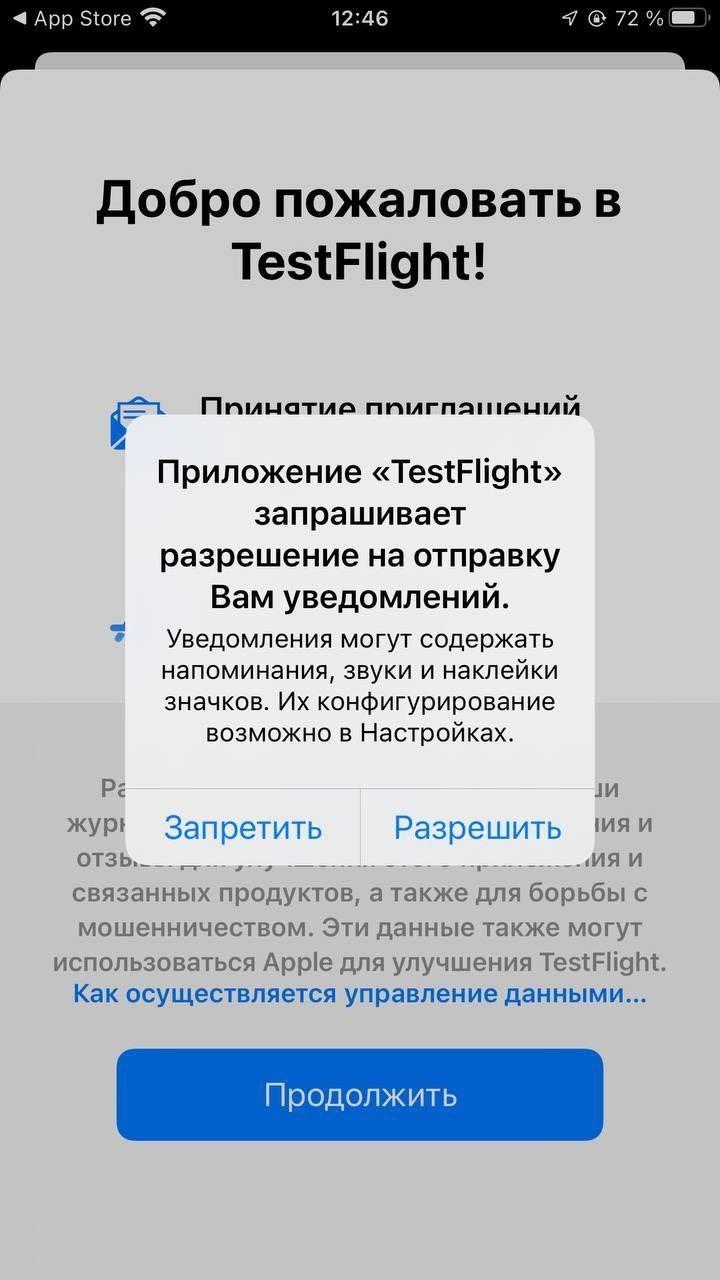
- Если появится запрос на уведомления, выберите подходящий вариант.
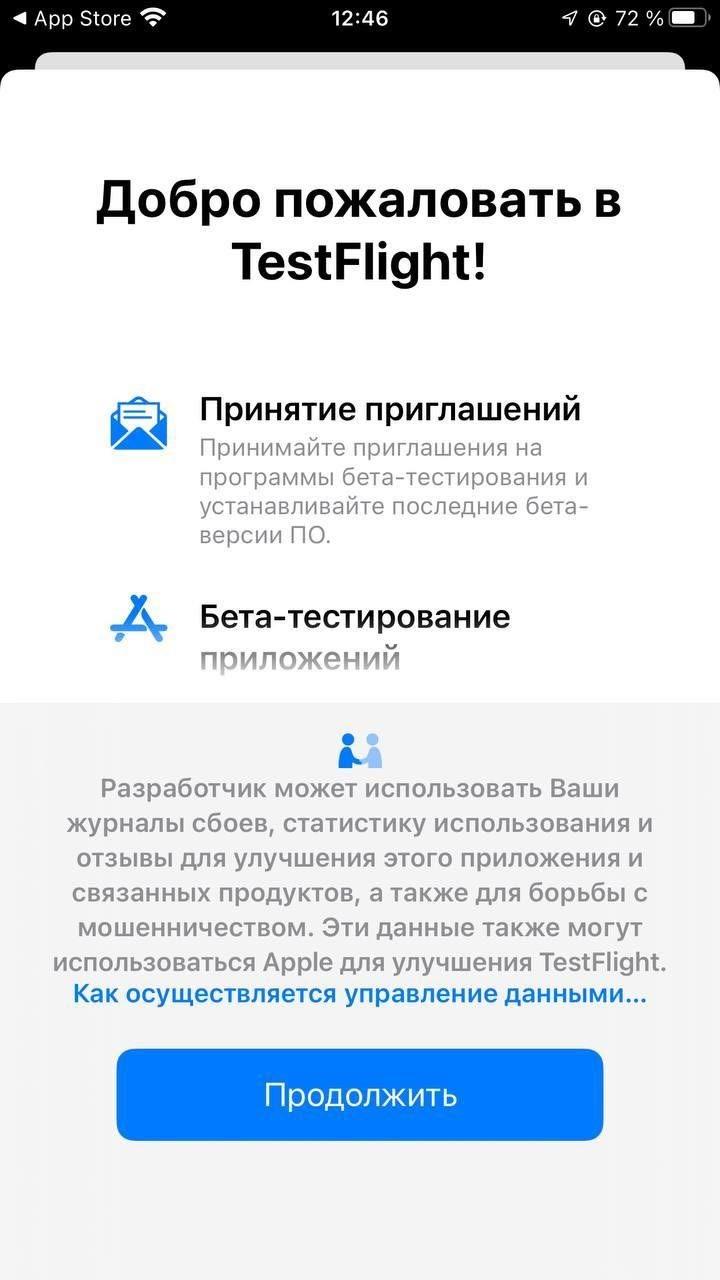
Уведомления полезны: через них TestFlight сообщает о новых бета-сборках. Если запретить уведомления, устанавливать и вручную обновлять приложения всё равно можно, но наличие обновлений придётся проверять самостоятельно.
После первого запуска список может быть пустым. Это нормально: установка TestFlight ещё не добавила в него VPN-приложение. Теперь нужно вернуться к приглашению.
Шаг 3. Найдите и откройте приглашение своего VPN
Приглашение выдаёт разработчик VPN-клиента или сервис, который распространяет этот клиент. Обычно оно находится на официальной странице загрузки, в инструкции сервиса либо в письме-приглашении.
Ссылка часто выглядит так:
https://testflight.apple.com/join/XXXXXXXX
Если ссылка пришла в Telegram или другом мессенджере
- Откройте сообщение с приглашением на том iPhone или iPad, куда устанавливаете VPN.
- Нажмите ссылку.
- Если встроенный браузер мешает переходу, откройте его меню и выберите Открыть в Safari либо скопируйте адрес в Safari.
- На странице приглашения найдите кнопку перехода к тестированию: Начать тестирование / Start Testing, Открыть в TestFlight / View in TestFlight или аналогичную.
- Подтвердите открытие TestFlight, если iOS спросит.
Если приглашение открыто на компьютере, а VPN нужен на телефоне, отправьте ссылку себе и откройте на телефоне. Установка TestFlight только на компьютере не установит приложение на iPhone автоматически.
Если страница сначала предлагает загрузить TestFlight
Веб-страница приглашения может состоять из двух этапов:
- Загрузите TestFlight / Get TestFlight — переход в App Store.
- Присоединитесь к тестированию / Join the Beta — открытие конкретной беты.
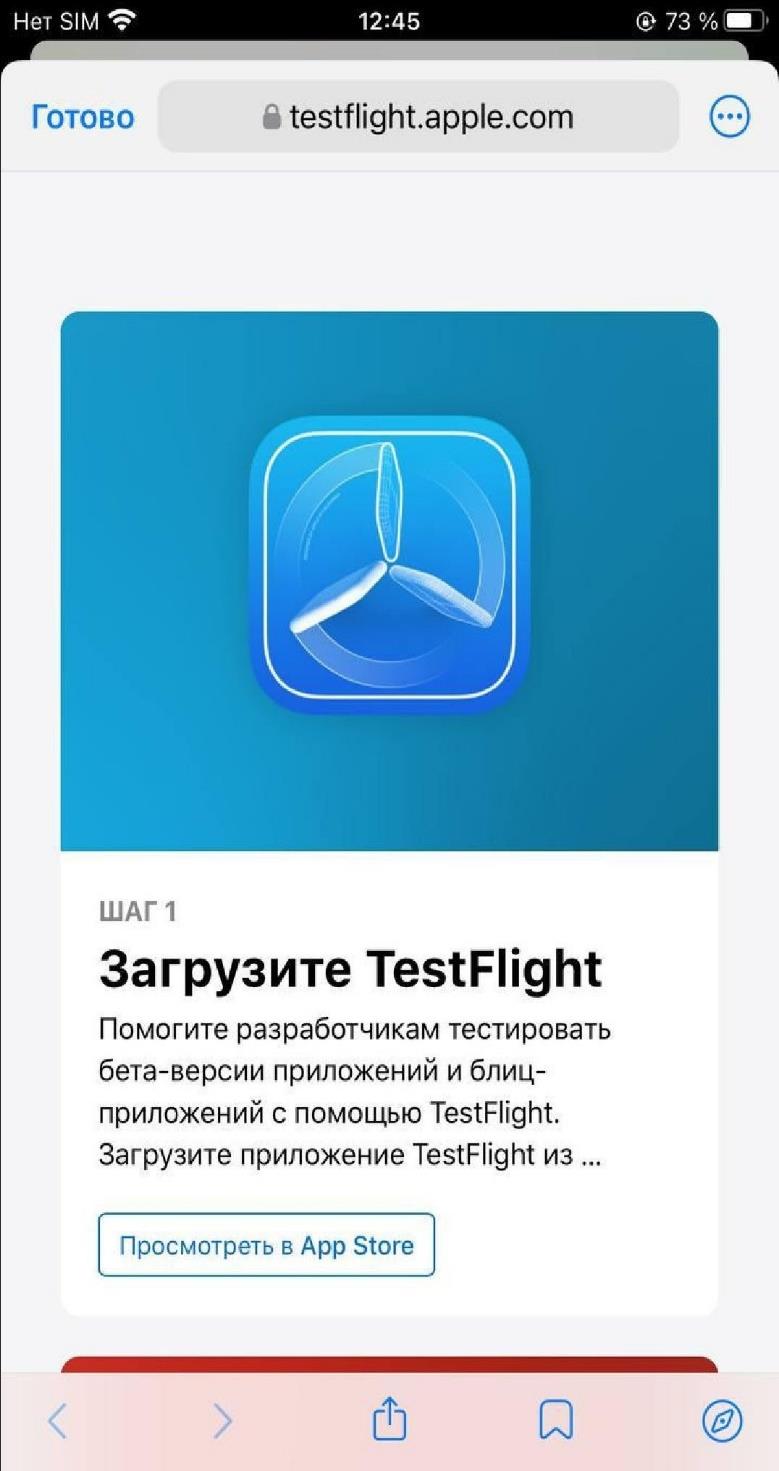
Если TestFlight уже установлен, не повторяйте первый этап по кругу. Вернитесь в браузер к исходной ссылке-приглашению, снова откройте её и выберите переход к бете.
Просто открыть пустой TestFlight после загрузки из магазина недостаточно: он ещё должен получить приглашение нужного приложения.
Шаг 4. Примите приглашение и скачайте VPN
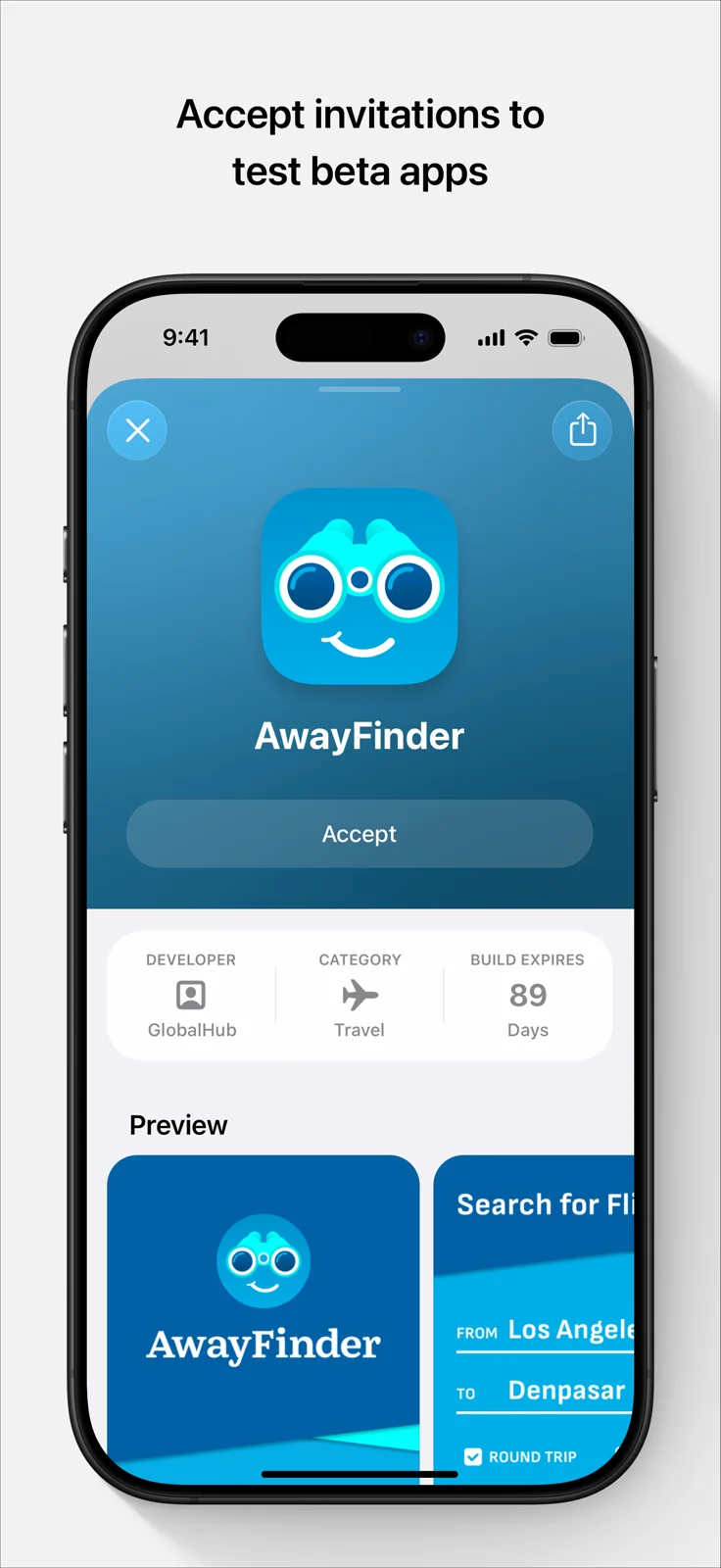
В TestFlight откроется карточка приложения. Проверьте его название, значок и описание: они должны соответствовать выбранному вами клиенту.
- Нажмите Принять / Accept, если эта кнопка показана.
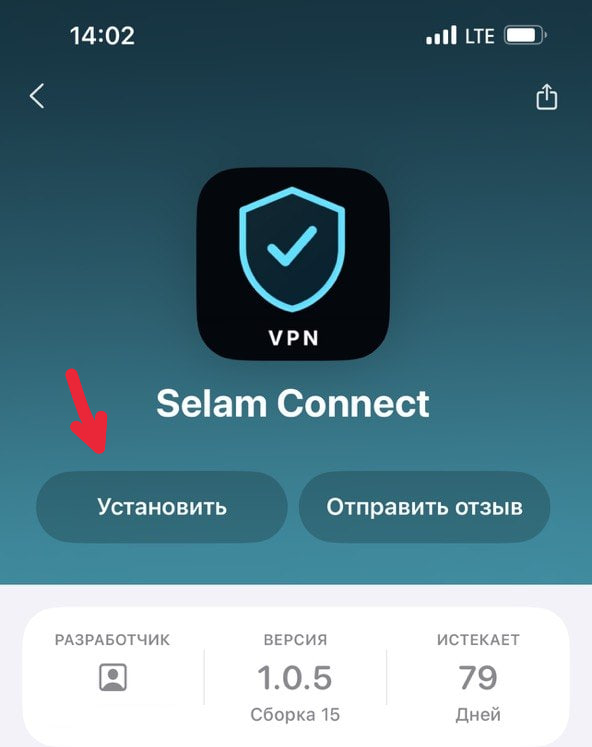
- После принятия нажмите Установить / Install.
- Дождитесь загрузки приложения.
- Когда появится Открыть / Open, нажмите её.
В некоторых сценариях совместимая сборка сразу предлагает Установить. Если вы уже участвовали в тестировании, вместо принятия приглашения может быть Обновить или Открыть. Отсутствие отдельной кнопки «Принять» в таком случае не означает ошибку.
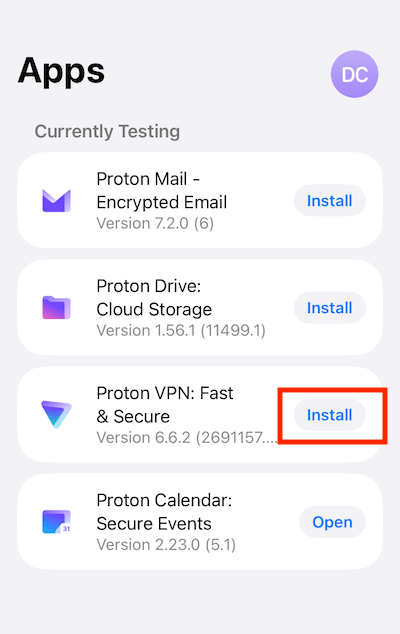
Приложение также может появиться в общем списке TestFlight. В этом случае нажмите Установить рядом с нужной строкой либо откройте её карточку.
Если на устройстве уже есть эта программа из App Store
Для первой установки нового клиента этот пункт обычно не требует дополнительных действий: достаточно получить приложение и затем настроить свой доступ.
Шаг 5. Откройте VPN и добавьте свой доступ
После установки VPN появляется как обычное приложение. Его можно открыть:
- кнопкой Открыть в TestFlight;
- значком на домашнем экране;
- через библиотеку приложений или системный поиск, если значок не попал на видимую страницу.
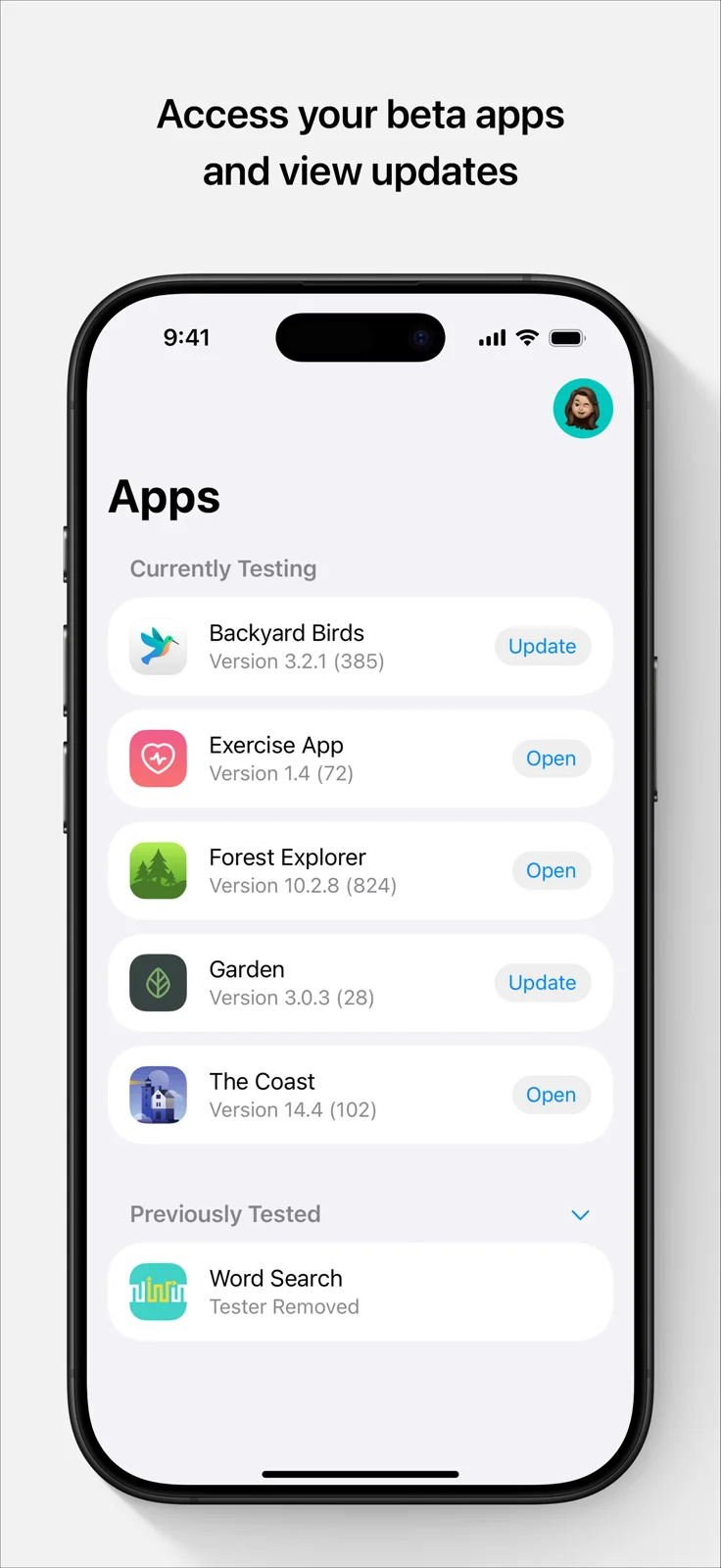
У бета-приложения рядом с названием может быть оранжевая точка. Это отметка тестовой версии, а не сообщение о неисправности VPN.
Что делать уже внутри VPN-клиента
- Пройдите его начальную настройку.
- Войдите в свой VPN-аккаунт либо добавьте выданную сервисом ссылку подписки — в зависимости от выбранного приложения.
- Дождитесь появления серверов.
- Выберите сервер и нажмите подключение.
- Если iOS попросит разрешить добавление конфигурации VPN, нажмите Разрешить и подтвердите действие на устройстве.
- Откройте нужный сайт или приложение и проверьте соединение.
Для клиента с импортом подписки используйте именно ссылку VPN-подписки, а не адрес приглашения TestFlight.
Не каждый VPN-клиент принимает подписки сторонних сервисов. Для доступа 4TO выбирайте совместимое приложение и подходящий формат импорта. Названия VPN на иллюстрациях этой статьи показывают работу TestFlight, а не список совместимости 4TO.
Дальнейшая настройка подписки и маршрутизации подробно разобрана в гайдах по Karing, Happ и INCY.234
Сам TestFlight не содержит кнопку подключения к вашим VPN-серверам. Его задача на этом этапе — установка и обновление клиента.
Если приглашение пришло по электронной почте или отдельным кодом
Приглашение в письме
- Откройте письмо на устройстве, где установлен TestFlight.
- Нажмите Посмотреть в TestFlight / View in TestFlight.
- Разрешите переход в приложение.
- Примите приглашение и установите совместимую сборку.
Адрес, на который пришло письмо, не обязательно должен совпадать с адресом текущего Аккаунта Apple. TestFlight позволяет принимать приглашения с текущим аккаунтом; подсказка об этом есть в его настройках. При этом уже принятый доступ ищите в той учётной записи, с которой участвовали в тестировании.
Отдельный код приглашения
Если разработчик действительно выдал код:
- Откройте TestFlight.
- Нажмите значок профиля или Настройки справа вверху.
- Найдите Использовать приглашение / Redeem Invite либо пункт ввода кода. В более ранних версиях он может называться Использовать код / Redeem.
- Введите код из приглашения.
- Продолжите установку приложения.
Это код приглашения от разработчика, а не код-пароль iPhone и не код двухфакторной проверки Аккаунта Apple.
Для обычной общедоступной ссылки /join/... отдельный код обычно не нужен. Если TestFlight предлагает ввести его, сначала снова откройте исходную ссылку в Safari — возможно, приглашение просто не передалось в приложение.
Как обновлять VPN через TestFlight
Бета-версии обновляются через TestFlight. Обновление самого TestFlight через App Store — отдельное действие.
Обновить VPN вручную
- Откройте TestFlight.
- Найдите нужное VPN-приложение в списке.
- Если рядом есть Обновить / Update, нажмите её.
- Дождитесь завершения установки.
- Откройте VPN и проверьте подписку, выбранный сервер и соединение.
Если вместо обновления показано Открыть, новая доступная вам сборка сейчас не предлагается. Это не обещание, что текущая сборка будет действовать бессрочно: отдельно посмотрите её срок.
После обновления VPN может потребоваться переподключить. Перед важным звонком или загрузкой учитывайте, что установка новой версии способна прервать работу приложения.
Включить автообновление для конкретного VPN
- В TestFlight откройте карточку нужного приложения, а не запускайте сам VPN.
- Прокрутите её до раздела информации или настроек приложения.
- Найдите Автообновление / Automatic Updates.
- Включите переключатель.
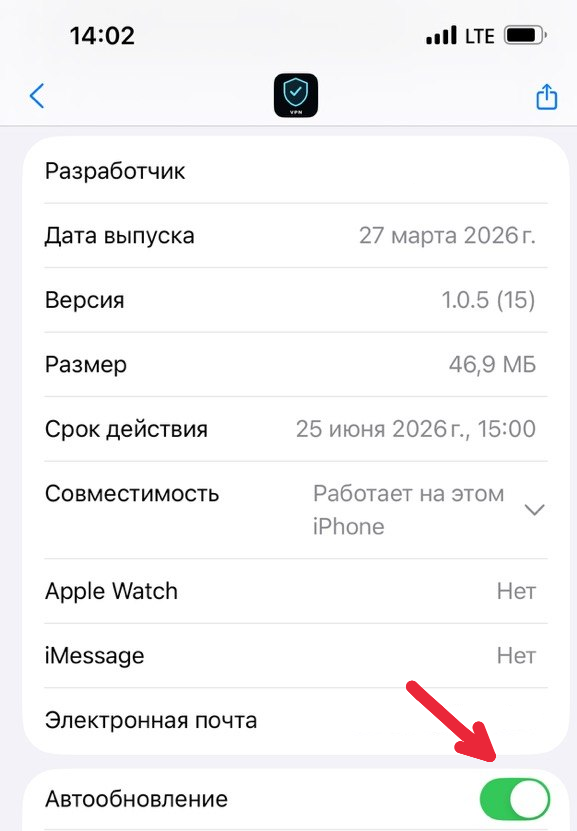
Если в списке справа стоит кнопка Открыть, нажмите на значок или название приложения, чтобы попасть в его карточку. Нажатие самой кнопки «Открыть» запустит VPN и не покажет настройки TestFlight.
Настроить автообновление для новых приложений
В TestFlight есть и общий параметр по умолчанию:
- Откройте TestFlight.
- Нажмите значок профиля / Настройки справа вверху.
- Откройте Автообновление новых приложений / Automatic Updates for New Apps.
- Включите автообновление.
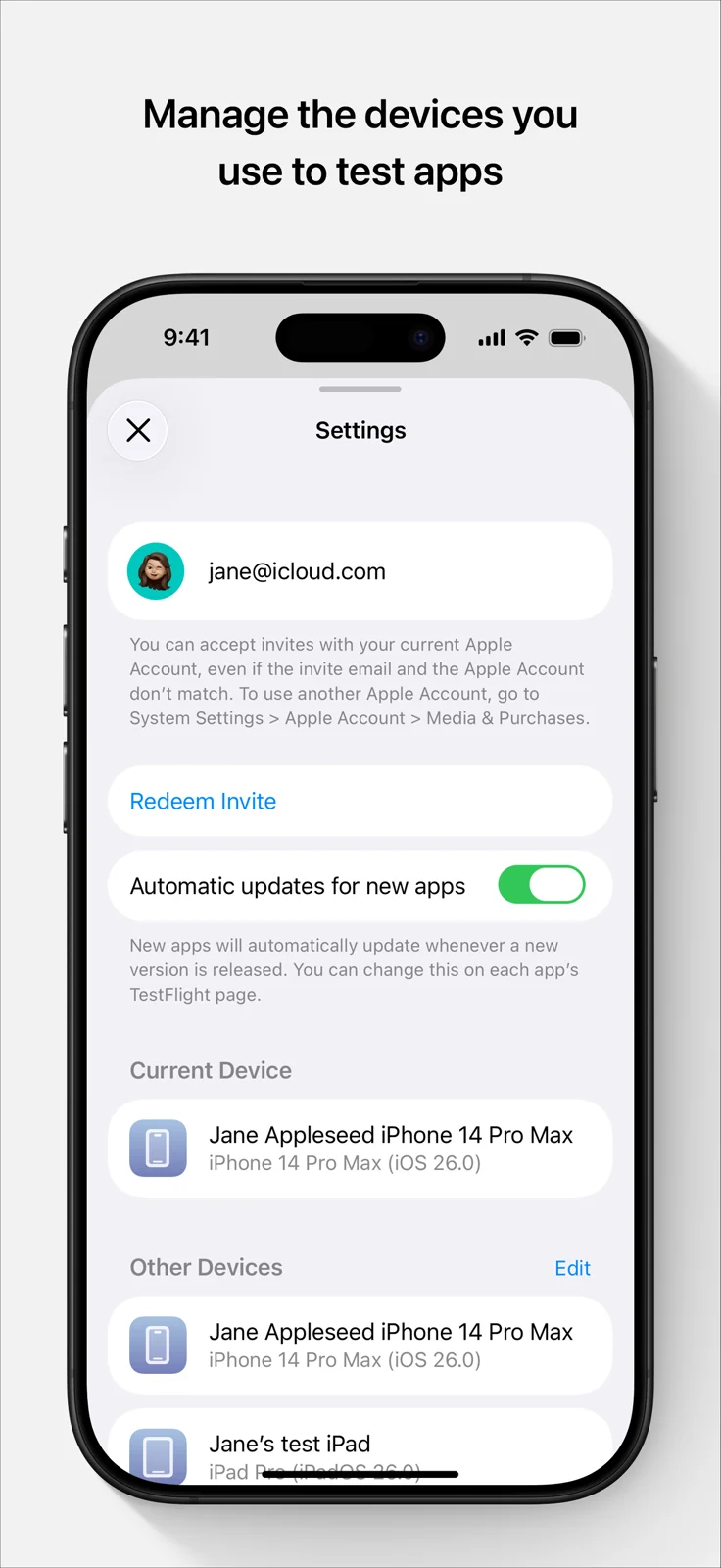
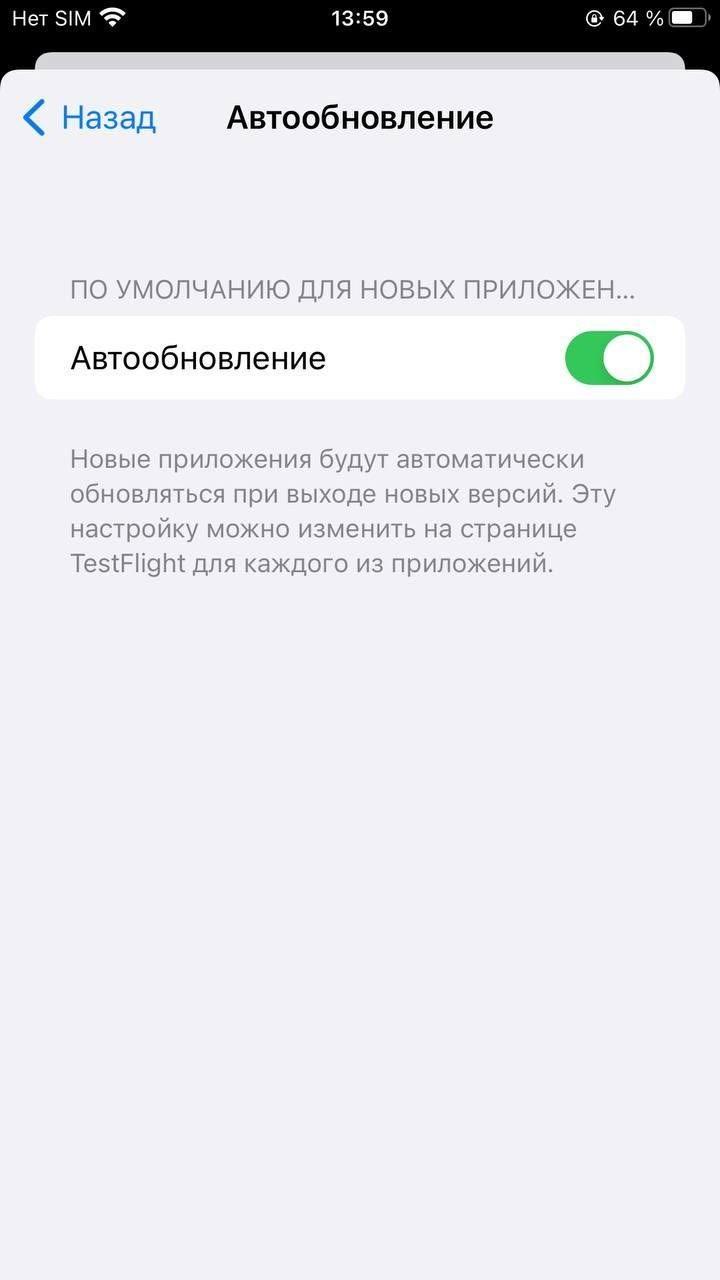
Общий переключатель и настройка конкретного VPN — разные уровни. Для уже добавленного приложения проверьте его собственное Автообновление, особенно если раньше выключали его вручную.
Автообновление помогает получать новые опубликованные сборки. Оно не создаёт новую версию, если разработчик её ещё не выпустил. Иногда открывайте TestFlight и проверяйте состояние нужного VPN самостоятельно.
Что означает срок «90 дней» и как не потерять доступ
У каждой бета-сборки есть ограниченный срок действия: до 90 дней с момента, когда разработчик загрузил её в TestFlight. Это не 90 дней с вашего первого запуска.
Например, если сборка загружена около 60 дней назад, после установки у вас может оставаться около 30 дней. Поэтому 79, 20 или 5 дней под приложением сами по себе не означают ошибку.
Срок виден в карточке приложения: ищите Истекает, Срок действия, Ещё … дней или Expires in … days. В зависимости от оформления показываются оставшиеся дни либо точная дата.
Когда срок подходит к концу
- Откройте TestFlight и проверьте обновление VPN.
- Установите новую доступную сборку.
- Снова посмотрите её срок действия.
- Если новой сборки нет, уточните у разработчика или сервиса, когда она появится и какой клиент доступен на замену.
Новая сборка имеет свой срок, отсчитываемый от её загрузки. Даже свежее для вас обновление не обязательно даст ровно 90 дней, если оно опубликовано раньше.
Когда сборка уже истекла
После окончания тестового срока эта бета-сборка перестаёт запускаться. В TestFlight может появиться сообщение Срок действия истёк / Expired.
Откройте TestFlight и установите новую действующую сборку, если она доступна. Если её нет, на стороне телефона продлить старую сборку нельзя: потребуется новая версия от разработчика либо доступный обычный релиз.
Переустановка той же сборки не начинает срок заново. Покупка или продление VPN-тарифа также не меняет срок сборки TestFlight.
Если после обновления VPN работает хуже: предыдущие сборки
В TestFlight иногда можно поставить другую ещё доступную сборку этого приложения.
- Сохраните ссылку подписки и резервную копию настроек клиента, если она поддерживается.
- Откройте карточку VPN в TestFlight.
- Найдите Предыдущие сборки / Previous Builds / View Previous Builds. Для некоторых приложений раздел называется Версии и группы сборок / Versions and Build Groups.
- Посмотрите доступные варианты и сведения об изменениях.
- Выберите нужную совместимую сборку и нажмите Установить.
- Проверьте запуск и подключение VPN.
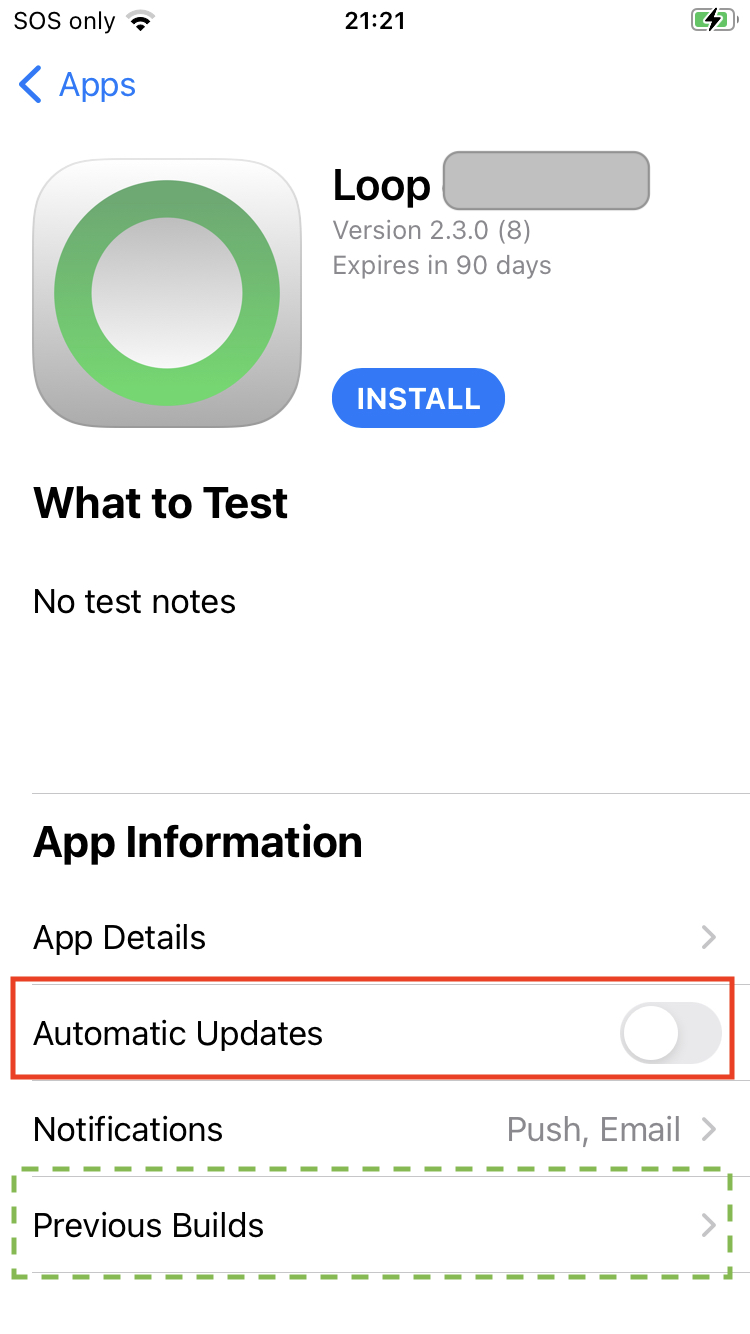
Выбранная сборка заменит установленную. В списке бывают только те версии, которые доступны вам и вашему устройству: TestFlight не предоставляет произвольный архив всех выпусков.
Как перейти на обычную версию из App Store
Если VPN впоследствии появился в App Store, переходите на обычную версию через карточку самого VPN, а не через обновление TestFlight.
- Сохраните данные доступа и резервную копию настроек.
- Откройте официальную карточку этого VPN в App Store.
- Установите или обновите приложение предложенным магазином способом.
- Подтвердите замену, если система её предлагает.
- Откройте клиент и проверьте подписку и подключение.
Бета-версия не превращается автоматически в обычный релиз только потому, что тот уже опубликован. Для того же приложения версия магазина заменяет прежнюю установку; клиент с другим названием или идентификатором может ставиться отдельно.
Если обычной версии ещё нет в App Store, перейти на неё пока нельзя. Продолжайте получать действующие бета-сборки либо выберите другой совместимый клиент у своего сервиса.
Как выйти из тестирования
Если больше не хотите получать бета-версии:
- Откройте TestFlight.
- Перейдите в карточку приложения.
- Найдите Прекратить тестирование / Stop Testing — обычно в нижней части информации о приложении.
- Нажмите и подтвердите выход.
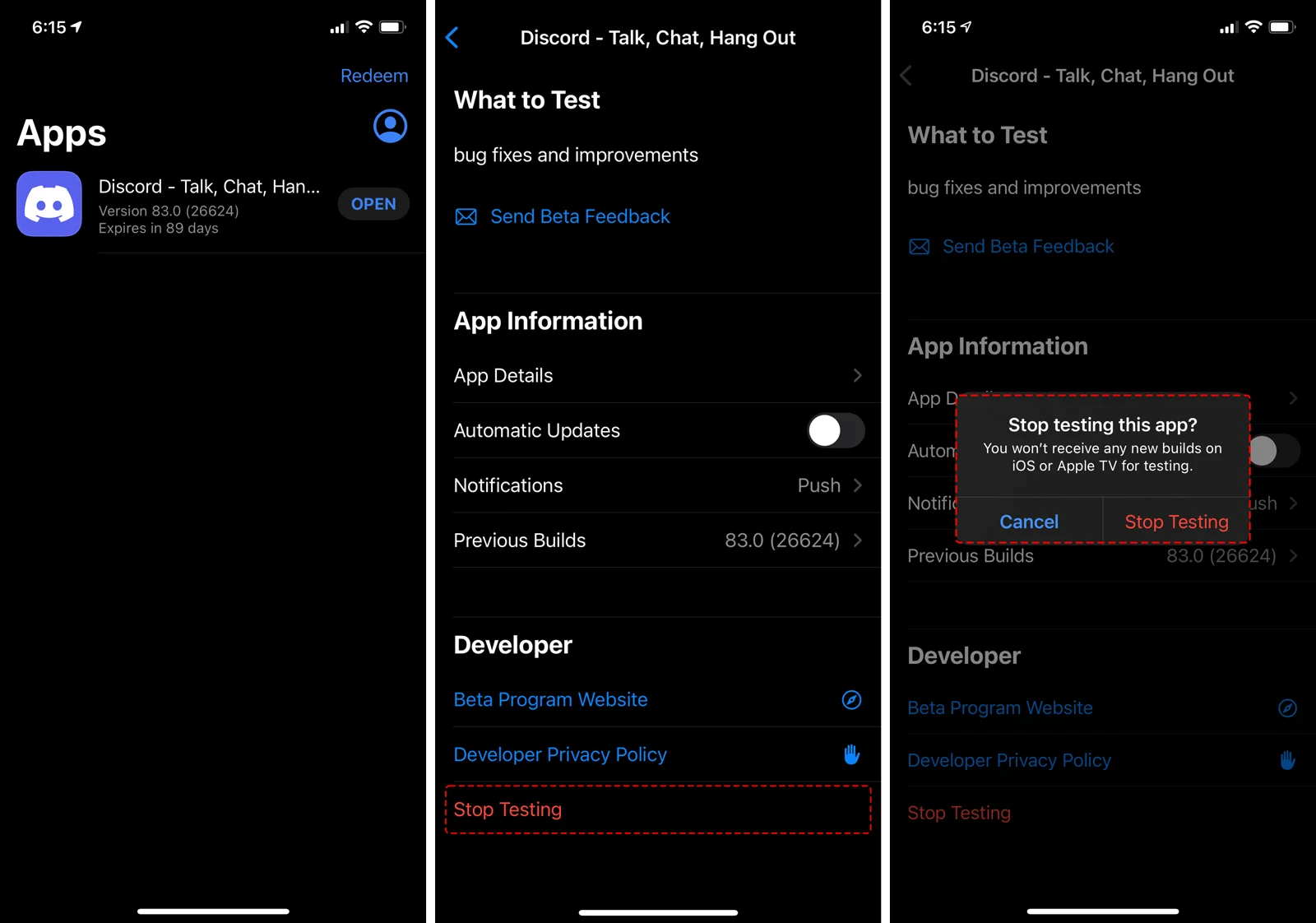
После этого вы перестанете получать новые сборки этой программы как участник тестирования. Возвращение может потребовать нового принятия приглашения, а свободные места не гарантированы.
Удаление VPN-приложения с телефона, выход из тестирования и отмена платной VPN-подписки — разные действия. Если платный доступ оформлен у сервиса, его условиями управляют отдельно.
Частые ошибки: что означает сообщение и что делать
| Что видно | Что это обычно означает | Первый шаг |
|---|---|---|
| Готово к тестированию, пустой список, No Apps Available | TestFlight установлен, но приглашение не принято | Снова открыть исходную ссылку-приглашение |
| Использовать код / Redeem | Открыт экран ввода приглашения | Для публичной ссылки вернуться к /join/...; отдельный код брать только из приглашения |
| This beta is full | Свободных мест в этой бете сейчас нет | Проверить актуальное приглашение и объявления сервиса |
| Not accepting new testers | Набор новых участников остановлен | Дождаться возобновления или другого официального варианта |
| Beta not available / No builds available | Нет доступной вам сборки | Уточнить актуальность ссылки и доступность версии |
| Expired / Срок действия истёк | Закончился срок установленной сборки | Найти новую действующую сборку |
| Устройство не соответствует требованиям | Не подходит устройство или версия системы | Открыть требования беты и сравнить со своим устройством |
| Установить нажимается, но загрузка не идёт | Возможны проблемы сети, места или сервиса загрузки | Проверить интернет и свободное место |
| Приложение установилось, но VPN не подключается | Установка завершена; проблема уже в клиенте, доступе или сети | Проверить подписку и подключение внутри VPN |
TestFlight пустой и просит код
Это частая ситуация после первой установки.
- Оставьте установленный TestFlight.
- Вернитесь к сообщению или странице, где вам выдали приглашение.
- Откройте эту ссылку в Safari на нужном устройстве.
- Нажмите переход к тестированию и разрешите открытие TestFlight.
- Проверьте, появилась ли карточка нужного VPN.
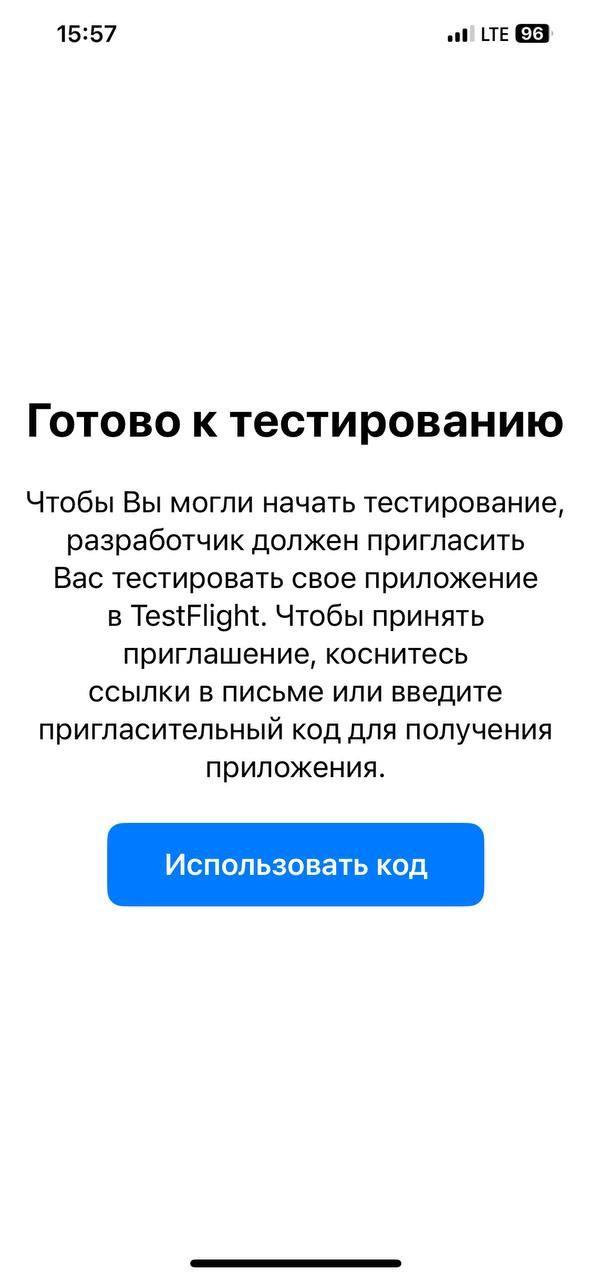
Если приглашения у вас нет, получите его у разработчика клиента или своего сервиса. Набор случайных символов либо ссылка VPN-подписки не заменяют приглашение TestFlight.
Ссылка снова ведёт в App Store, хотя TestFlight уже установлен
Проверьте, какую кнопку нажимаете. Просмотреть в App Store / View in App Store открывает страницу установщика. Для добавления беты нужен следующий этап страницы — Начать тестирование либо открытие приглашения в TestFlight.
После первой установки вернитесь к исходному приглашению. Если открыли его во встроенном окне мессенджера, перенесите тот же полный URL в Safari и повторите переход.
«This beta is full» или набор закрыт
Количество мест ограничено, а разработчик может приостанавливать набор. Это ограничение доступа к тестированию, а не сообщение о скорости интернета или исправности телефона.
Проверьте, что используете актуальную ссылку из инструкции сервиса. Если она актуальна, остаётся дождаться свободного места, возобновления набора или другой официальной группы. Переустановка TestFlight не освобождает место в закрытой бете.
Если вы уже участвовали раньше, откройте TestFlight с тем Аккаунтом Apple, через который принимали приглашение, и проверьте имеющееся приложение. Сообщение о заполненном наборе для новых участников не заменяет проверку вашего уже выданного доступа.
Приглашение недействительно или нет доступной сборки
Разработчик мог изменить ссылку, прекратить тестирование либо пока не выложить подходящую сборку. Откройте актуальную страницу загрузки своего клиента или уточните адрес в поддержке.
Если сообщение говорит о совместимости, нажмите Подробнее / Learn More и проверьте требования. Если о закрытом наборе — ищите информацию о доступе к бете. Это разные причины, и смена региона App Store не устраняет их автоматически.
Устройство не поддерживается
Сравните требования TestFlight и конкретного VPN. Вторая программа может требовать более новую систему или распространяться только для определённой платформы.
Если iOS можно обновить до нужной версии, рассмотрите обычное обновление системы. Если устройство её не поддерживает, попросите у сервиса совместимый клиент. Название iPhone само по себе не заменяет проверку версии iOS.
Загрузка зависает или появляется «Не удалось установить»
Проверьте последовательно:
- Открывается ли обычный сайт и работает ли App Store.
- Есть ли свободное место в Настройки → Основные → Хранилище iPhone / iPad.
- Не указано ли в карточке, что сборка истекла или недоступна.
- Меняется ли результат в другой доступной сети.
- Помогает ли повторное открытие TestFlight или перезапуск устройства.
- Нет ли системного запрета на установку приложений в «Экранном времени» или настройках рабочего устройства.
Если ошибка повторяется, сохраните её точный текст. Не начинайте с удаления рабочего VPN и его настроек: при проблеме на стороне загрузки это может только лишить вас действующего клиента.
TestFlight не показывает обещанное обновление
Обновление должно быть опубликовано и предоставлено вашей группе и устройству. Сообщение о новой версии в чате сервиса не всегда означает, что она уже доступна каждому участнику.
Откройте карточку VPN вручную, проверьте доступные сборки и актуальную ссылку. Если обновление заявлено как доступное, но его нет, сообщите поддержке версию установленного клиента, систему и что показывает TestFlight.
Обновление самого TestFlight из App Store не заменяет выпуск новой бета-сборки VPN.
VPN установился, но не подключается
Если TestFlight уже показывает Открыть и клиент запускается, сначала проверьте:
- добавлен ли ваш доступ внутри VPN;
- действует ли VPN-подписка;
- появились ли рабочие серверы;
- выдано ли системное разрешение на VPN;
- работает ли другой сервер и другая сеть.
Дальше используйте инструкцию именно выбранного клиента.234 Удаление TestFlight не исправляет неверную ссылку подписки или недоступный VPN-сервер.
TestFlight на Mac
Для Mac порядок похож на iPhone, но приглашение и сборка должны поддерживать ваш Mac.
- Установите TestFlight из Mac App Store на Mac с macOS 13 или новее.
- Откройте приглашение нужного VPN на самом Mac.
- Разрешите переход из браузера в TestFlight.
- Нажмите Принять / Accept, если показано, затем Установить / Install.
- Откройте установленный VPN и настройте свой доступ.
- Подтвердите системные запросы самого VPN, относящиеся к подключению или сетевому расширению.
Приглашение только в iOS-бету не означает, что через него можно получить Mac-версию. Проверяйте перечисленные платформы и совместимость.
Для автоматических обновлений откройте карточку приложения в TestFlight и проверьте Automatic Updates в настройках приложения. Общий параметр новых приложений находится в меню TestFlight → Настройки / Settings / Preferences.
Срок сборки, обновление и доступ к предыдущим версиям работают по той же логике: важна доступная вам действующая сборка.
TestFlight на Apple TV
Для телевизора нужна tvOS-версия VPN, а для TestFlight — Apple TV с tvOS 18 или новее.
Через публичную ссылку
- Установите TestFlight на iPhone или iPad и на Apple TV.
- Проверьте, что для App Store на обоих устройствах используется один и тот же Аккаунт Apple.
- На iPhone или iPad откройте публичное приглашение VPN.
- Примите приглашение.
- Откройте TestFlight на Apple TV.
- Если для вашей группы есть совместимая tvOS-сборка, установите её.
- Откройте VPN на телевизоре и завершите его собственную настройку.
Через приглашение по почте
- Установите TestFlight на Apple TV.
- Откройте письмо на телефоне или компьютере.
- Нажмите View in TestFlight — для tvOS-приглашения может открыться страница с кодом активации.
- На Apple TV откройте Redeem / Использовать код.
- Введите код из приглашения и продолжите установку.
Если приложения на телевизоре нет в списке, сначала проверьте аккаунт App Store и наличие именно tvOS-сборки. Сама установка VPN на iPhone не переносит его подписку и настройки на Apple TV: перенос выполняется средствами выбранного клиента.
Как сообщить об ошибке, если бета работает плохо
Обычному пользователю не нужно писать технический отчёт на несколько страниц. Достаточно воспроизводимого описания:
- Какое действие выполняли.
- Что ожидали увидеть.
- Что произошло вместо этого.
- Версия VPN и номер сборки из TestFlight.
- Устройство, версия системы и тип сети.
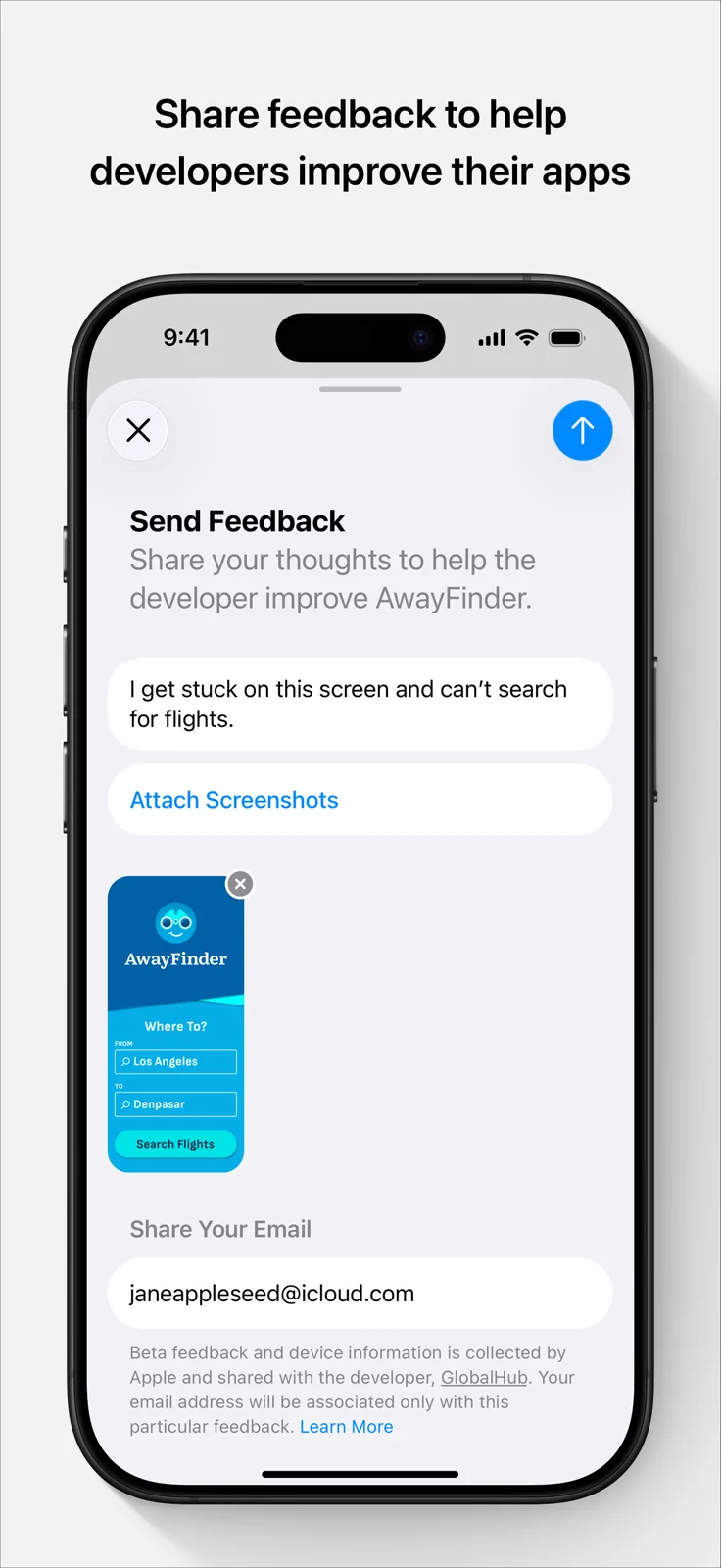
Для отправки через TestFlight откройте карточку приложения → Отправить отзыв о бета-версии / Send Beta Feedback. Добавьте описание и, при необходимости, снимок экрана. Если произошёл сбой, приложение также может предложить отправить сведения о нём.
Короткие ответы на частые вопросы
Обязательно быть разработчиком? Нет. Для пользовательской установки по приглашению достаточно обычного Аккаунта Apple и совместимого устройства.
Нужно включать «Режим разработчика»? Для обычной установки через TestFlight — нет. Это отдельный механизм, который не требуется для принятия бета-приглашения.
Нужно устанавливать тестовую iOS? Нет. Проверяйте требуемую версию системы, но TestFlight устанавливает бета-приложения, а не бета-версию iOS.
Можно скачать приложение, которого нет в обычном App Store? Да, если разработчик предоставил вам доступную совместимую бета-сборку через TestFlight. Нужна её ссылка-приглашение.
Почему я установил TestFlight, а VPN не появился? Установлен только инструмент Apple. Теперь откройте приглашение конкретного VPN и нажмите установку в его карточке.
Что вводить в поле кода? Только код приглашения, если его действительно выдали. Для публичной ссылки обычно достаточно открыть её на устройстве.
Оранжевая точка рядом с VPN — это ошибка? Нет. Она отмечает, что установлена бета-версия.
Надо открывать TestFlight перед каждым подключением? Нет. VPN запускается со своего значка как обычное приложение. TestFlight нужен для управления его тестовыми сборками.
Можно оставить TestFlight на телефоне? Да. Так удобнее получать обновления и проверять срок VPN-сборки.
Автообновление гарантирует, что VPN никогда не истечёт? Нет. Разработчик должен своевременно предоставить новую действующую сборку.
Можно продлить старую сборку переустановкой? Нет. Срок определяется загруженной сборкой, а не датой установки на ваш телефон.
Если закончились 90 дней, сгорела и VPN-подписка? Это независимые сроки. Проверьте состояние доступа у своего сервиса и установите действующий совместимый клиент.
-
Смена региона App Store: действия для случаев, когда приложение действительно недоступно в текущем магазине. ↩︎
-
Подробный гайд по Karing: подписка, HWID, серверы, правила и резервные копии. ↩︎ ↩︎
-
Подробный гайд по Happ: добавление подписки и настройка подключения. ↩︎ ↩︎
-
Подробный гайд по INCY: установка, подписка и работа с клиентом. ↩︎ ↩︎