
Karing: подробный гайд по установке, подписке и настройке VPN
Karing — клиент для подключения по своей подписке. Он позволяет выбирать серверы, автоматически переключаться между доступными узлами и задавать, какие сайты должны открываться через VPN, а какие — напрямую.
В этой инструкции разберём установку на iPhone, iPad, Android, Windows, macOS, Linux и телевизоры, добавление подписки 4TO, передачу HWID, выбор сервера, маршрутизацию, DNS, резервные копии и частые ошибки.
Актуализировано: 28 октября 2026 года. Инструкция и русские названия пунктов проверены для стабильной версии 1.2.25.2802. Иллюстрации показывают настоящий интерфейс Karing на iPhone. Персональные поля закрыты; вписывать нужно свои данные. Расположение кнопок на других устройствах может отличаться.
Само приложение не создаёт оплаченный доступ автоматически. Нужна действующая подписка; наличие Karing на устройстве и наличие серверов — отдельные вещи.
Содержание
- Где скачать Karing и какую сборку выбрать
- iPhone и iPad: установка и первое подключение
- Как добавить подписку 4TO
- Выбор сервера, проверка задержки и подключение
- Android: установка и работа в фоне
- Windows: установка, системный прокси и TUN
- macOS: установка и сетевое расширение
- Linux: пакеты и первое подключение
- Apple TV: перенос конфигурации с телефона
- Android TV и Google TV
- Режимы «Правила» и «Глобально»
- Маршрутизация: как устроены правила Karing
- Android: как выбрать приложения для VPN
- Правила по процессам на компьютере
- Пользовательский автоматический выбор
- DNS: как не сломать рабочую конфигурацию
- Обновление подписки, приложения и автостарт
- Резервная копия и перенос настроек
- Проверка маршрута и диагностика
- Частые проблемы и решения
- Короткие ответы
Где скачать Karing и какую сборку выбрать
Используйте официальную страницу загрузки Karing. На ней есть варианты для всех поддерживаемых платформ. Для iPhone, iPad и Apple TV доступна карточка Karing в App Store.
Для обычного подключения выбирайте Stable / стабильную версию. TestFlight и Beta предназначены для тестирования: их не нужно устанавливать только ради добавления подписки.
| Устройство | Что выбрать | Требования и особенности |
|---|---|---|
| iPhone, iPad | Karing в App Store | iOS / iPadOS 15 или новее |
| Android-телефон или планшет | Android APK | Android 8 или новее; ARM64 либо ARMv7 |
| Windows | Установщик windows_x64.exe или ZIP |
Windows 10/11, 64-разрядная система |
| Mac | Сборка для macOS, DMG или PKG | macOS 12 или новее; Intel и Apple Silicon |
| Linux | DEB, RPM либо AppImage из официального релиза | В проверенном релизе — x86-64; совместимость зависит от библиотек дистрибутива |
| Apple TV | Karing в App Store на телевизоре | tvOS 17 или новее; первоначальный перенос конфигурации с мобильного Karing |
| Android TV / Google TV | Android TV APK с официальной страницы | Выбирайте именно раздел Android TV, если он доступен для вашей приставки |
В проверенном стабильном релизе Windows- и Linux-пакеты имеют архитектуру x64 / amd64. Не выбирайте их как нативные ARM64-сборки. Обозначение amd64 подходит и для обычных 64-разрядных процессоров Intel.
Android-файл с окончанием arm64-v8a.apk подходит большинству современных телефонов. armeabi-v7a.apk — для 32-разрядной ARM-системы. android_arm.apk объединяет поддерживаемые ARM-варианты и удобен, если архитектура неизвестна. На приставке с 64-разрядным процессором Android может быть 32-разрядным.
Файлы Source code, контрольные суммы и служебные файлы релиза не устанавливаются вместо приложения.
iPhone и iPad: установка и первое подключение
1. Установите приложение
- Откройте карточку Karing в App Store.
- Проверьте название Karing и разработчика Supernova Nebula LLC.
- Нажмите Загрузить или значок облака, если уже устанавливали приложение.
- Дождитесь установки и нажмите Открыть.
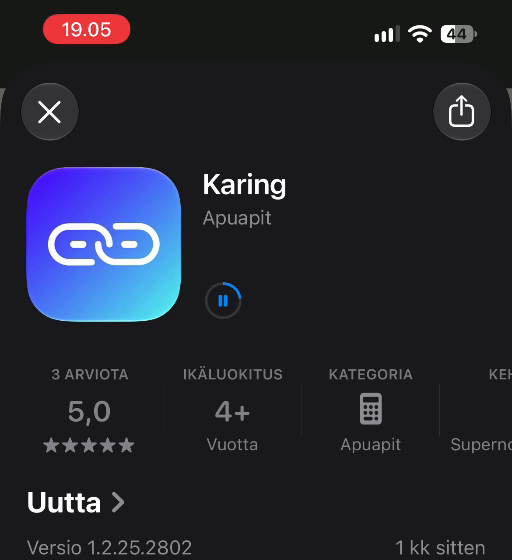
Если приложение недоступно для вашей учётной записи, сначала проверьте регион App Store. Порядок смены региона описан в отдельном гайде.1 Регион магазина и страна, которую вы позже выберете внутри Karing, настраиваются отдельно.
2. Пройдите начальную настройку
- Прочитайте уведомления и условия при первом запуске, затем продолжите.
- На экране Язык выберите Русский.
- Нажмите Далее в правом верхнем углу.
- На экране Страна или регион выберите страну, где фактически используете подключение. Для пользователя в России — Российская Федерация.
- Продолжите настройку шаблонов и режима интерфейса.
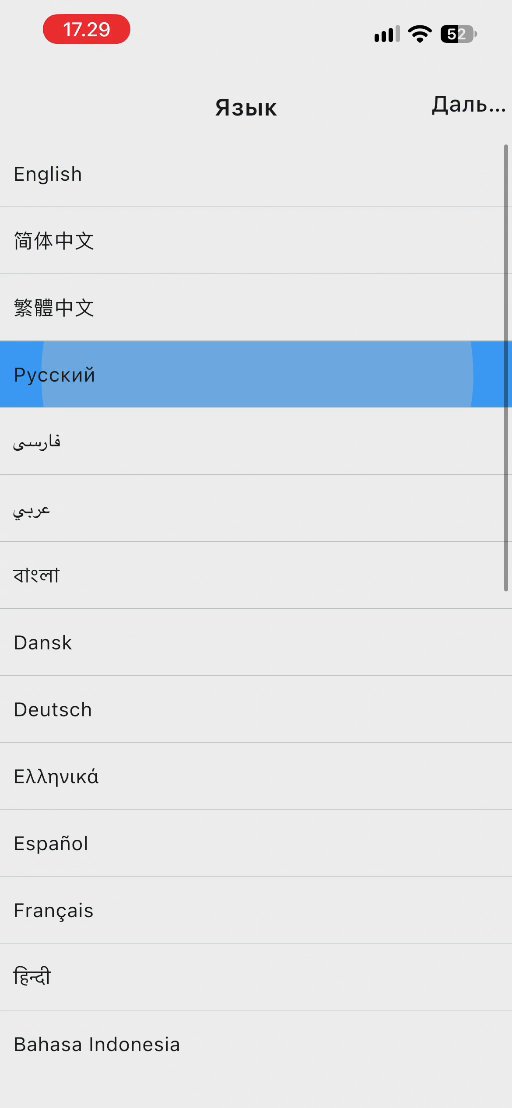
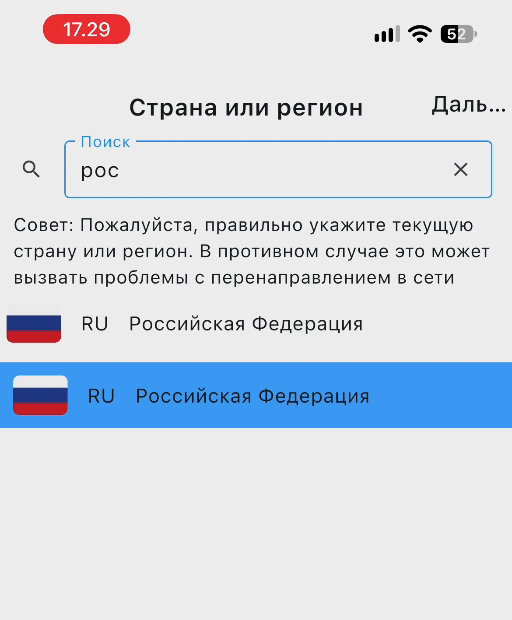
Страна внутри Karing помогает подобрать исходные правила. Она не выбирает страну VPN-сервера. Локацию выхода выбирают позже в списке серверов.
3. Определитесь с шаблонами и режимом новичка
На экране Шаблоны для личных правил можно включить готовые правила для отдельных сервисов. Подпись справа от названия показывает действие: Напрямую, Текущий сервер или Блокировать.
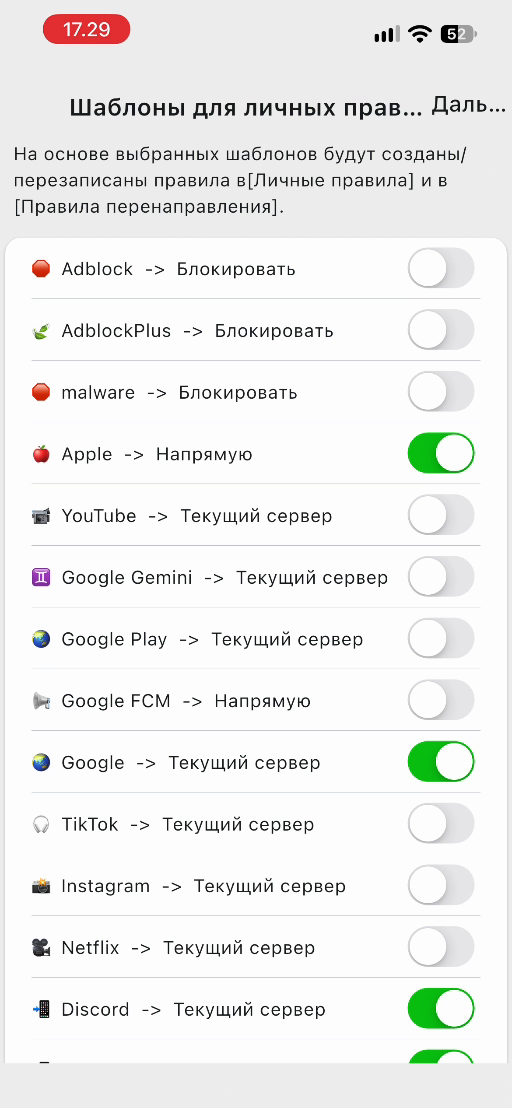
Необязательно включать все шаблоны. Для первого подключения достаточно понятной базовой схемы. Позже можно добавить нужные исключения отдельно. Повторное применение шаблонов может перезаписать одноимённые личные правила — перед этим сохраните резервную копию.
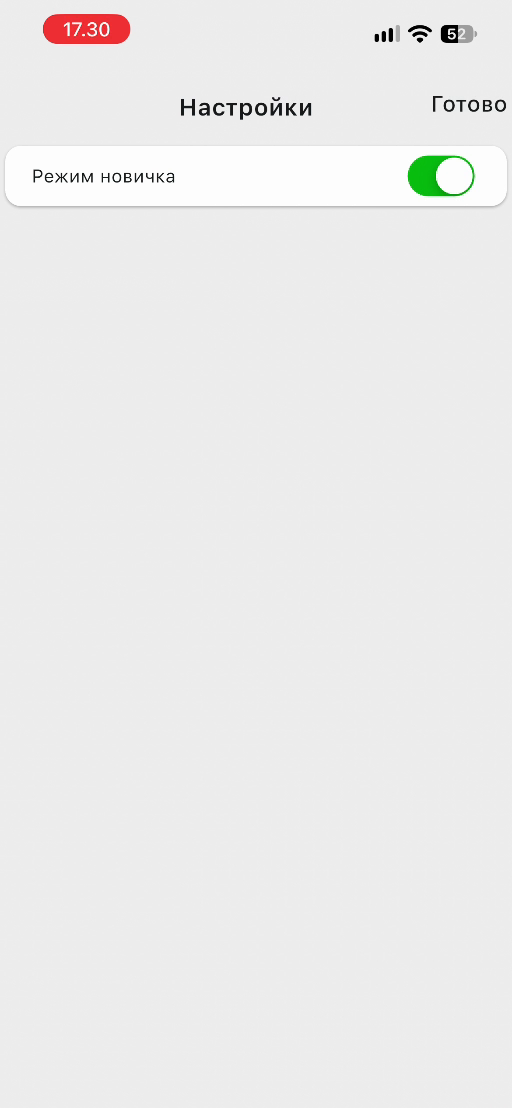
Режим новичка упрощает интерфейс и скрывает часть дополнительных параметров. Для обычного подключения его можно оставить включённым. Для подробной настройки, описанной в разделе маршрутизации, сначала откройте настройки и отключите Режим новичка, если нужных пунктов нет.
4. Добавьте подписку и разрешите VPN
Добавьте ссылку по инструкции следующего раздела и выберите сервер. Затем на главном экране нажмите круглую кнопку подключения со значком щита.
При первом запуске iOS попросит разрешить Karing добавить конфигурацию VPN. Нажмите Разрешить. Система может запросить Face ID, Touch ID или код-пароль самого iPhone — подтвердите действие на своём устройстве.
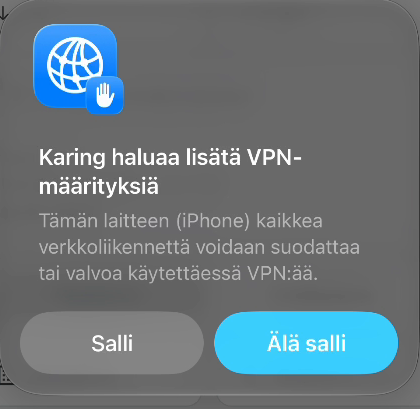
Код-пароль iPhone не вводится в поле Пароль расшифровки Karing. Это разные механизмы. Разрешение VPN подтверждается в системном окне, а поле расшифровки требуется лишь для специально зашифрованной конфигурации, если сервис выдал для неё отдельный пароль.
В обычном сценарии оставьте Настройки → TUN → Режим TUN включённым. На iOS отключение TUN при запущенном сетевом расширении может привести к отсутствию интернета.
Как добавить подписку 4TO
Karing поддерживает несколько форматов подписок: Clash, ряд конфигураций Clash.Meta, Sing-box, V2Ray и другие совместимые варианты. Если на странице доступа предлагается выбор клиента, используйте вариант Karing. Совместимость отдельных расширенных параметров зависит от формата и версии приложения.
Способ 1: кнопка добавления со страницы подписки
- Откройте страницу своей подписки 4TO.
- В блоке подключения устройства выберите свою систему и клиент Karing.
- Установите приложение, если ещё не сделали этого.
- Нажмите кнопку добавления подписки в Karing.
- Если браузер спрашивает, разрешите открытие приложения.
- Проверьте поля появившейся формы, включая X-HWID.
- Подтвердите добавление и дождитесь результата.
Способ 2: вручную по ссылке
- На странице доступа скопируйте свою персональную ссылку подписки целиком.
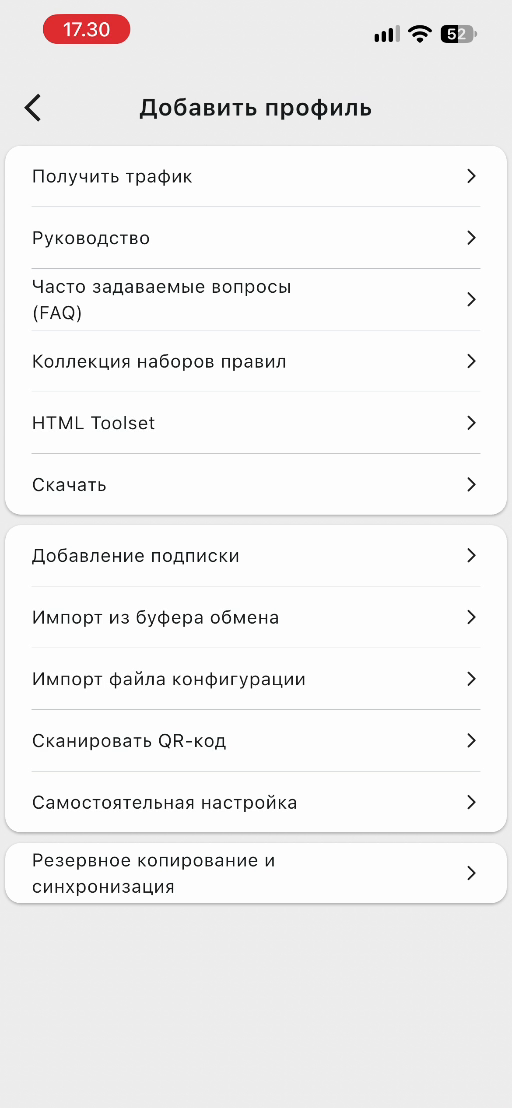
- В Karing откройте Добавить профиль. На главной может быть плитка + Добавить профиль; тот же пункт доступен в настройках.
- Выберите Добавление подписки.
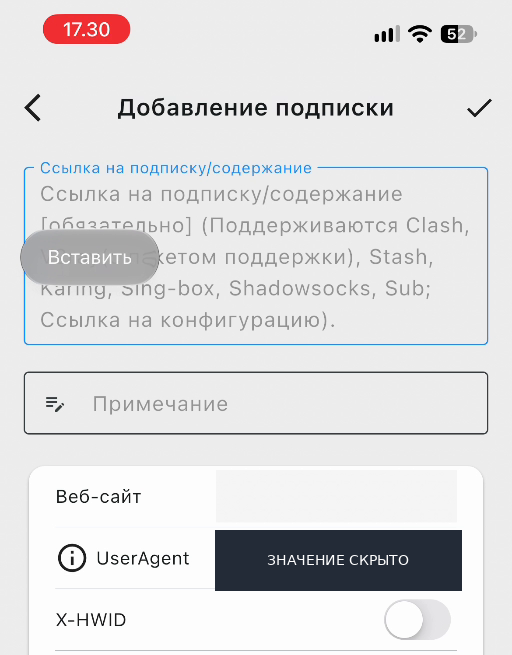
- Нажмите поле Ссылка на подписку/содержание и выберите Вставить.
- В Примечание при желании укажите понятное имя, например 4TO — основной.
- Для подписки 4TO включите X-HWID.
- Проверьте остальные параметры, описанные ниже.
- Нажмите ✓ справа вверху.
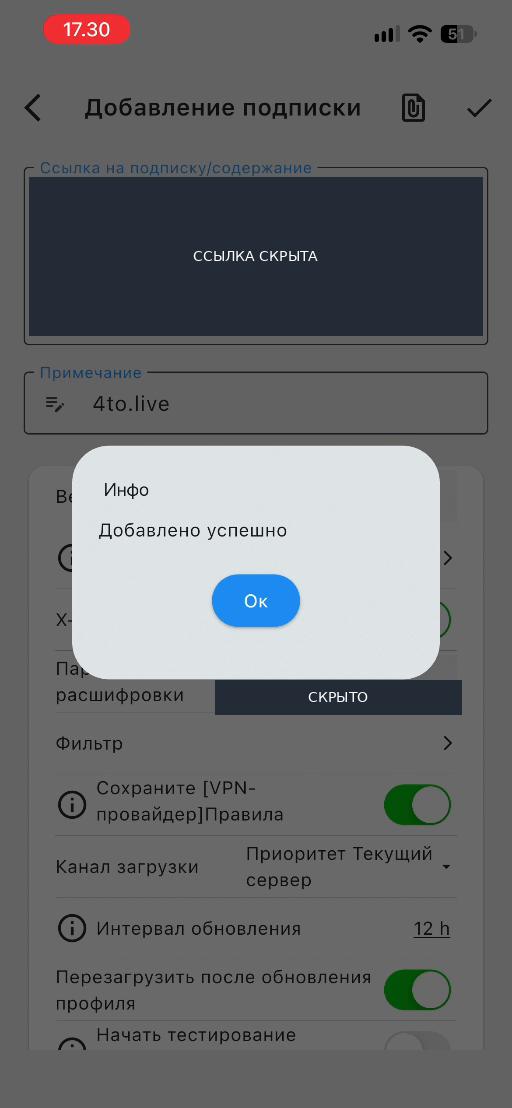
- Дождитесь сообщения Добавлено успешно, нажмите OK и вернитесь на главный экран.
Не копируйте ссылку из адресной строки личного кабинета вместо ссылки импорта. Не дописывайте к персональному адресу пробелы, пояснения и кавычки.
X-HWID: важный параметр для получения серверов
Переключатель X-HWID разрешает отправить сервису идентификатор устройства при загрузке и обновлении подписки. Это нужно, когда сервис учитывает устройства по HWID.
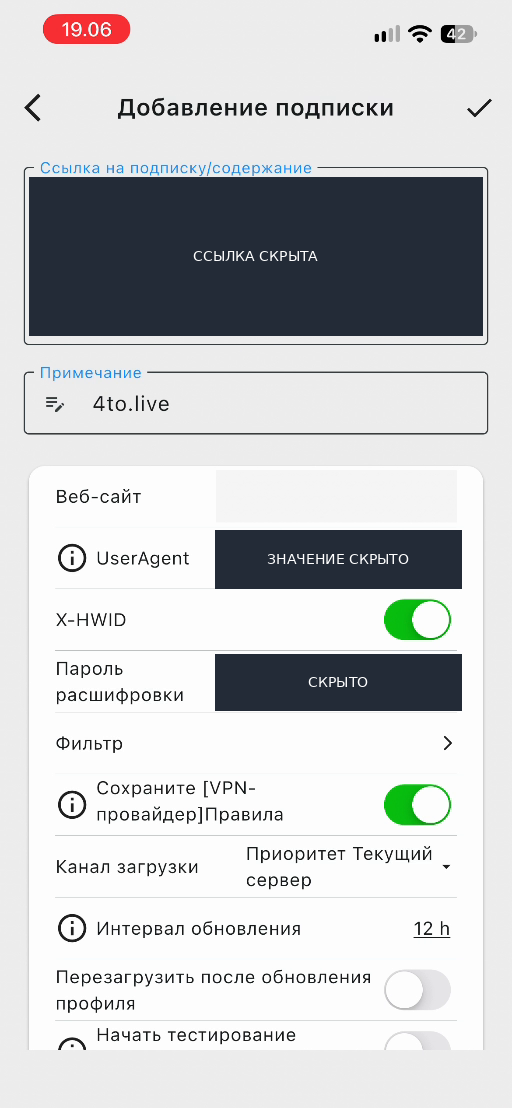
Если вместо обычных серверов появились пункты с указаниями включить передачу HWID и обновить подписку, импорт ещё не дал рабочий список узлов. Выполните следующее:
- Откройте Профили.
- У нужной подписки нажмите значок редактирования карандаш.
- Включите X-HWID и сохраните изменения галочкой.
- Обновите именно эту подписку кнопкой ↻.
- Снова откройте выбор сервера и проверьте, что появились обычные локации.
Если сервис сообщает о превышении числа устройств, проверьте доступные устройства в личном кабинете или обратитесь в поддержку. Многократное создание одинаковых профилей эту проблему не решает.
Какие параметры формы стоит проверить
| Параметр | Что означает | Что делать при обычном добавлении |
|---|---|---|
| UserAgent | Сообщает сервису тип клиента; может влиять на формат ответа | Сохраните вариант, заданный корректной кнопкой импорта. При ошибке формата уточните подходящий вариант у поддержки |
| X-HWID | Передаёт идентификатор устройства | Для доступа 4TO включите |
| Пароль расшифровки | Пароль зашифрованной конфигурации | Оставьте пустым, если сервис не выдавал отдельного пароля |
| Фильтр | Ограничивает импортируемые узлы | Для первой загрузки не задавайте случайные фильтры |
| Сохраните [VPN-провайдер]Правила | Сохраняет правила, пришедшие вместе с поддерживаемой конфигурацией | Включите, если хотите использовать правила сервиса; отдельные форматы, например обычный список V2Ray, могут не содержать таких правил |
| Канал загрузки | Определяет путь загрузки конфигурации | Оставьте рабочее значение; при недоступности ссылки проверьте загрузку напрямую или через уже работающий сервер |
| Интервал обновления | Как часто получать актуальную подписку | Оставьте предложенный интервал; на снимке это 12 часов |
| Перезагрузить после обновления профиля | Применяет обновлённую конфигурацию | Можно включить; учитывайте возможный перерыв текущих соединений |
Не подставляйте в UserAgent случайный текст. Это технический параметр запроса, а не имя подписки и не способ продления тарифа.
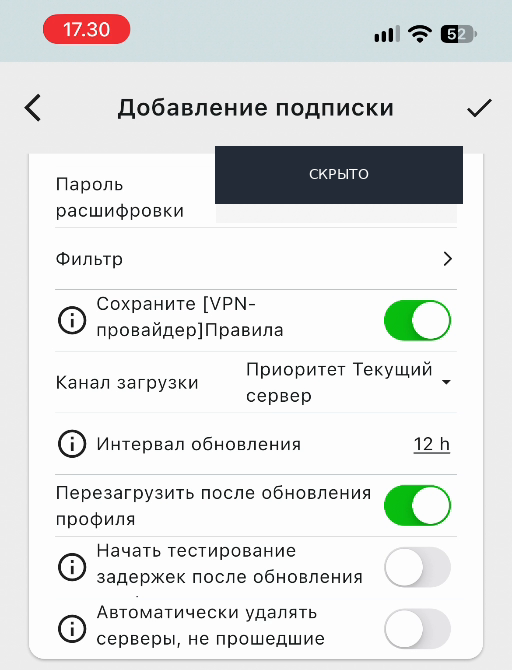
Пункт Начать тестирование задержек после обновления профиля требует работающего подключения и включённой перезагрузки после обновления. Автоматически удалять серверы, не прошедшие тесты лучше оставить выключенным при первичной настройке: недоступный адрес проверки ещё не доказывает, что сервер нужно убрать.
Другие способы импорта
Из буфера обмена. Скопируйте ссылку и выберите Добавить профиль → Импорт из буфера обмена. Разрешите вставку, если система запросит доступ. После добавления всё равно проверьте параметры подписки и наличие серверов.
По QR-коду. Откройте Сканировать QR-код, разрешите доступ к камере и сканируйте код своей подписки. Если код открыт на этом же телефоне, обычно удобнее скопировать ссылку. Импорт изображения используйте, если он доступен в окне сканера вашей платформы.
Из файла. Откройте Импорт файла конфигурации, выберите выданный сервисом совместимый файл и завершите импорт. У такого профиля может не быть удалённой ссылки для обновления: новые серверы придётся получать новым файлом. ZIP с резервной копией восстанавливается через раздел копирования, а не как отдельный сервер.
Karing не требует вручную переписывать адрес, порт, UUID, SNI и ключи каждого узла, если подписка уже содержит эти данные. Ручное изменение серверных параметров легко нарушает рабочую конфигурацию, а обновление подписки может восстановить значения сервиса.
Выбор сервера, проверка задержки и подключение
Как открыть список серверов
На главном экране нажмите название текущего сервера внизу. Откроется Выбор сервера.
Раскройте группу своей подписки стрелкой слева от её имени. В квадратных скобках рядом с именем может отображаться число узлов. Набор локаций, названия и доступные протоколы определяются подпиской и могут меняться.
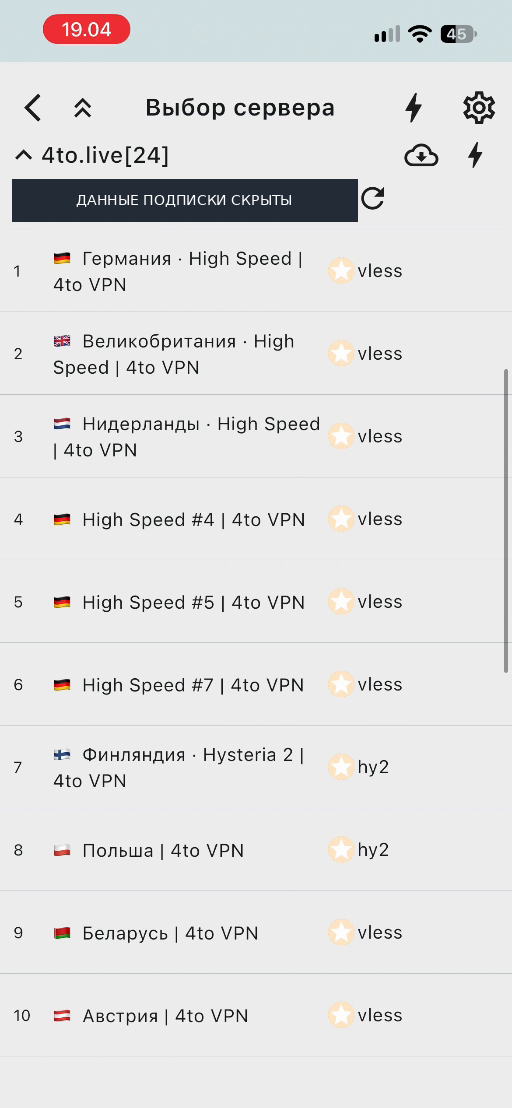
Для ручного выбора нажмите нужный узел и вернитесь на главную. Проверьте, что в нижней строке отображается выбранное название.
Напрямую означает прямой выход без VPN-сервера. Если выбрать этот пункт, работающий значок подключения сам по себе не даст выход через выбранную страну.
Что показывает молния и число в миллисекундах
В списке серверов нажмите ⚡. Общая кнопка запускает проверку доступных кандидатов; кнопка рядом с группой относится к её узлам.
На iPhone сначала запустите соединение и подтвердите системное разрешение. Если проверка до этого отвечает service is not running, выполните первый запуск, затем вернитесь к молнии.
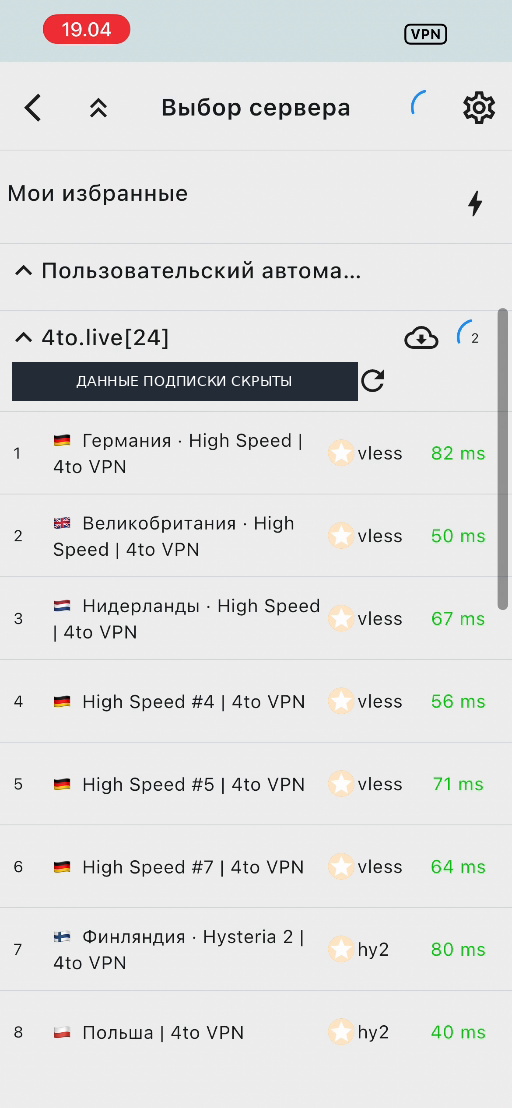
Например, 40 ms — время проверочного обращения через узел. Это не 40 Мбит/с. На загрузку видео также влияют пропускная способность сервера, сеть оператора, маршрут и нагрузка.
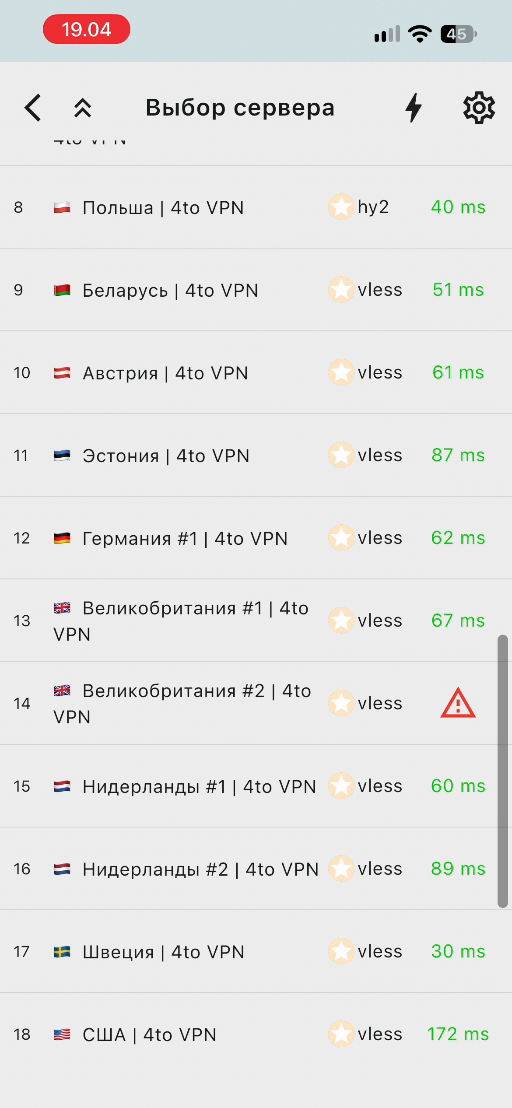
Красный треугольник означает ошибку проверки. Нажмите на результат ошибки, чтобы посмотреть её описание, если приложение предлагает подробности. Для подключения можно выбрать другой рабочий узел.
Как работает «Автовыбор»
В верхней части выбора серверов доступен Автовыбор. Он использует подходящих кандидатов из включённых конфигураций и результаты проверок задержки. Если добавлено несколько подписок, учитывайте, какие из них включены.
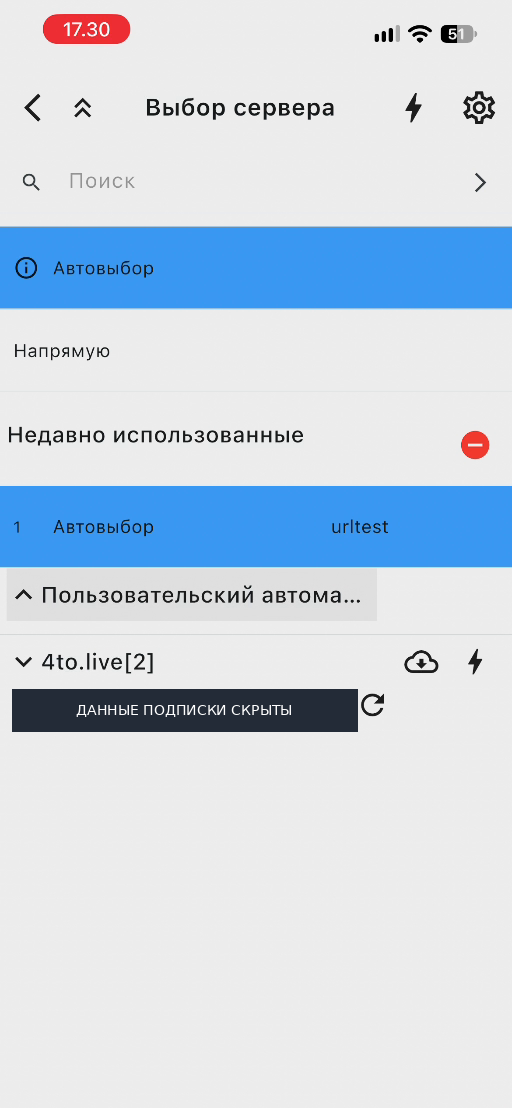
Автовыбор удобен для повседневного использования, но не гарантирует постоянную страну или один внешний IP. Для сервиса, где важна одна локация, выберите конкретный сервер либо создайте Пользовательский автоматический выбор с ограниченным набором кандидатов.
Самый низкий пинг не всегда даёт лучшую скорость. Если автоматический выбор неудобен для видео или звонка, сравните несколько локаций вручную. Менять сервер во время важной загрузки или видеосвязи нежелательно: соединение может прерваться.
Как понять, что VPN включился
- На главной проверьте выбранный сервер.
- Для начала оставьте режим Правила.
- Нажмите круглую кнопку со щитом.
- Подтвердите запрос системы, если он появился.
- Дождитесь зелёного состояния и увеличения времени работы.
- Откройте нужный сайт или приложение.
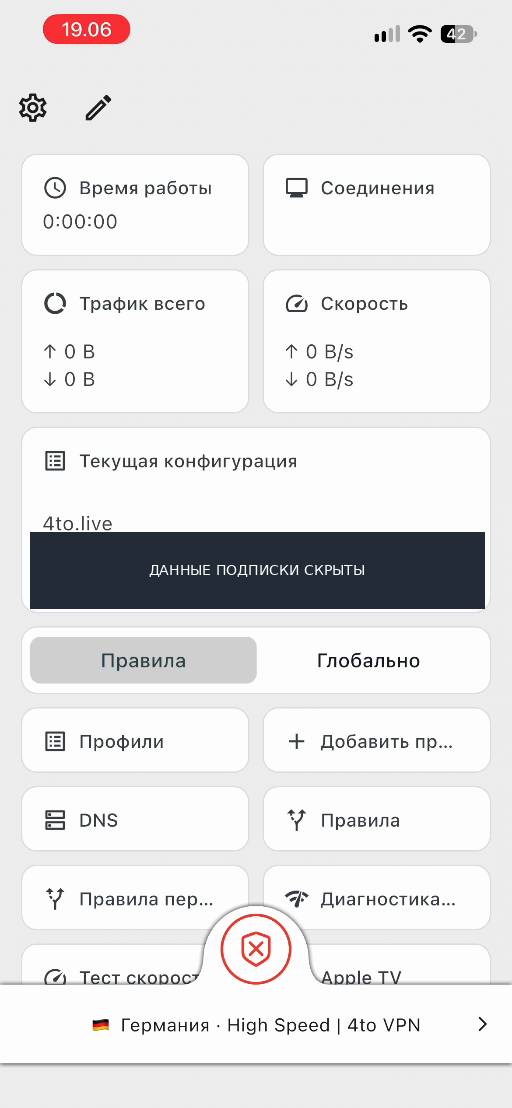
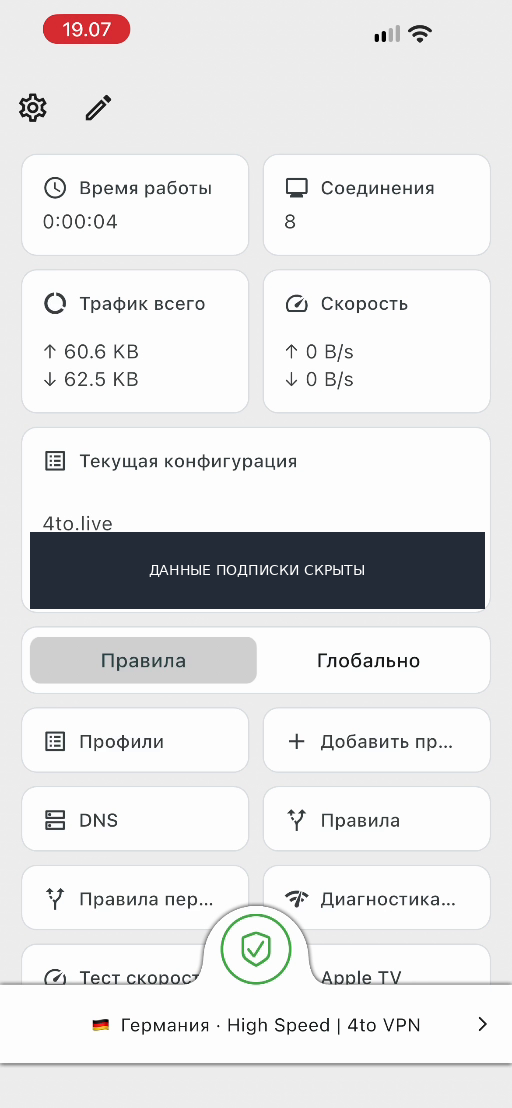
В режиме правил сайт проверки IP тоже подчиняется маршрутизации. Если он попал в прямое исключение, он покажет обычный IP. Проверяйте конкретный ресурс и его маршрут, а не только цвет значка VPN.
Чтобы отключиться, нажмите кнопку подключения ещё раз и дождитесь остановки. Сворачивание приложения или закрытие его окна не всегда означает отключение VPN.
Android: установка и работа в фоне
Установите APK через Chrome
- Откройте официальную страницу загрузки Karing в Chrome.
- Скачайте подходящий Android APK.
- Откройте файл из загрузок Chrome.
- Если установка из этого источника запрещена, разрешите её для Chrome.
- Вернитесь к APK, нажмите Установить и откройте Karing.
Ручной путь к разрешению: Настройки телефона → Приложения → Специальный доступ → Установка неизвестных приложений → Chrome. Включите разрешение на установку из этого источника. На некоторых оболочках названия отличаются.
Если открываете APK через приложение «Файлы», Android может запросить такое же разрешение отдельно для него. Подробные экраны и варианты пути есть в гайде по APK.2
Добавьте доступ и включите VPN
Начальная настройка, ссылка подписки, X-HWID и выбор сервера выполняются так же, как описано выше. При первом подключении подтвердите системный запрос Android на создание VPN-соединения.
В Настройки → TUN для обычного VPN оставьте Режим TUN включённым. Перехват трафика и выбор маршрута — разные настройки: поступившие в Karing соединения затем обрабатываются режимом Правила или Глобально.
Другой активный VPN, локальный VPN-блокировщик или второй профиль VPN на Android могут отключить Karing. На одном пользовательском профиле Android обычно работает одно такое соединение.
Если Android останавливает Karing
В системной карточке приложения разрешите фоновую работу и выберите режим батареи Без ограничений либо аналогичный пункт производителя. Если есть отдельное разрешение автозапуска, включите его для Karing.
Проверьте соединение после блокировки экрана. Если приложение выгружается через несколько минут, сначала исправьте ограничения батареи — смена доменных правил не устранит остановку процесса системой.
Системный режим Всегда включённый VPN может поддерживать подключение. Параметр Блокировать подключения без VPN используйте с учётом своих исключений: приложения, выведенные из туннеля, могут потерять интернет.
Выбор отдельных приложений подробно разобран ниже. На iPhone такого Android-списка нет.
Windows: установка, системный прокси и TUN
Установите клиент
- На официальной странице выберите стабильный установщик Windows x64.
- Запустите EXE и подтвердите системный запрос установки.
- Завершите установку и откройте Karing.
- Добавьте подписку, проверьте X-HWID и выберите сервер.
Если используете ZIP, сначала распакуйте весь архив в отдельную папку. Не запускайте один EXE прямо из окна архива: рядом нужны библиотеки и файлы сетевого ядра.
Выберите способ перехвата трафика
| Способ | Что охватывает | Когда подходит |
|---|---|---|
| Системный прокси | Программы, которые учитывают настройки прокси Windows | Браузер и поддерживающие системный прокси приложения |
| Режим TUN | Трафик через виртуальный сетевой интерфейс с учётом маршрутов и исключений | Игры, UDP и приложения, игнорирующие системный прокси |
Системный прокси можно включить на главной. Дополнительный параметр Установить системный прокси после подключения находится в настройках. Если ядро остановлено, оставшийся в системе локальный прокси может мешать выходу в интернет.
Для TUN откройте Настройки → TUN → Режим TUN. На Windows Karing нужно запустить от имени администратора: закройте приложение, нажмите его ярлык правой кнопкой и выберите соответствующий пункт. Затем включите TUN и запустите соединение.
Для первого теста выберите один понятный способ. TUN позволяет оставить системный прокси выключенным. Включение сразу двух способов не является обязательным условием работы.
Режимы Правила / Глобально выбираются отдельно и управляют уже перехваченными соединениями. Нажатие Глобально не заставляет программу, игнорирующую системный прокси, начать им пользоваться.
Автозапуск и завершение
Сначала проверьте ручное подключение, затем настройте Запуск при включении и Автоматическое подключение после запуска, если они нужны. Для автозапуска Windows с TUN настройку запуска включайте из приложения, уже запущенного с правами администратора.
Перед удалением клиента корректно отключите соединение и системный прокси. Закрытие окна может сворачивать Karing, поэтому проверяйте фактический статус и значок в трее.
macOS: установка и сетевое расширение
- Откройте официальный раздел macOS и скачайте стабильный пакет для Mac.
- Для DMG откройте образ и перенесите Karing в Программы / Applications. Для PKG пройдите шаги установщика.
- Запустите установленное приложение.
- Подтвердите системные запросы на настройку VPN и сетевого расширения Karing.
- Добавьте подписку, проверьте X-HWID и выберите сервер.
- Запустите подключение и проверьте нужный ресурс.
Универсальная сборка macOS предназначена для Intel и Apple Silicon. Не выбирайте Windows-файл для Mac. Если используете установленную из App Store версию, обновляйте её через этот же магазин.
Если система запрашивает пароль администратора Mac, речь о локальной учётной записи компьютера. Пароль Аккаунта Apple и пароль подписки в поле административного подтверждения не используются.
Для обычного VPN оставьте Режим TUN включённым. На Mac есть и системный прокси для поддерживающих его программ, но отключение TUN при запущенном сетевом расширении требует отдельной проверки способа передачи трафика.
При использовании правил по процессам возможность определить приложение зависит от системных разрешений сетевого компонента. Если macOS показывает запрос доступа для компонента Karing, проверьте его принадлежность установленному приложению и назначение запроса. Доменное исключение и правило процесса решают разные задачи.
Linux: пакеты и первое подключение
Проверьте архитектуру:
uname -m
Для проверенных пакетов x64 / amd64 ожидается x86_64. Для aarch64 нужен отдельный поддерживаемый ARM-вариант; переименование amd64-пакета архитектуру не меняет.
Официальная загрузка указывает Linux kernel 6 или новее. Для актуальных DEB также важна совместимая glibc; текущая документация проекта указывает glibc 2.38+. Если пакет не запускается на старом дистрибутиве, проверьте требования именно выбранного релиза.
DEB: Debian, Ubuntu и производные
Откройте терминал в папке скачанного файла. Пример для проверенной стабильной версии:
sudo apt install ./karing_1.2.25.2802_linux_amd64.deb
RPM: система с DNF
sudo dnf install ./karing_1.2.25.2802_linux_amd64.rpm
AppImage
Если подходящий AppImage опубликован в выбранном официальном релизе:
chmod +x karing_1.2.25.2802_linux_amd64.AppImage
./karing_1.2.25.2802_linux_amd64.AppImage
В другой версии замените имя файла фактическим. При ошибке FUSE проверьте наличие совместимой библиотеки FUSE в своём дистрибутиве. AppImage не гарантирует совместимость с любой старой системой.
После установки откройте Karing из меню, добавьте подписку, выберите сервер и проверьте подключение. Системный прокси зависит от среды рабочего стола и поддержки конкретной программы. Для перехвата через TUN нужны соответствующие сетевые права; при ошибке запуска смотрите сообщение ядра и требования пакета. Не меняйте права случайных системных файлов по чужой инструкции.
Если системный прокси работает, а игра идёт напрямую, проверьте TUN и правила: эти способы охватывают разный трафик. На Linux особенно полезно приложить к обращению в поддержку название дистрибутива, версию ядра, архитектуру и полный текст ошибки запуска.
Apple TV: перенос конфигурации с телефона
На Apple TV порядок отличается от обычной вставки URL в телефоне.
- Установите Karing на Apple TV с tvOS 17 или новее.
- На мобильном устройстве с Karing заранее добавьте подписку и проверьте подключение.
- Подключите телефон и телевизор к одной домашней сети.
- Откройте Karing на Apple TV и оставьте на экране его QR-код.
- На телефоне откройте сканирование внутри Karing и отсканируйте код телевизора.
- Дождитесь открытия центра управления Apple TV в мобильном Karing.
- Нажмите кнопку загрузки / отправки конфигурации в верхней части этого экрана.
- Дождитесь завершения синхронизации.
- На Apple TV запустите соединение и подтвердите системный запрос, если он появится.
QR-код телевизора — код управления и переноса, а не публичная подписка. Его не нужно вставлять в поле ссылки как отдельный VPN-сервер.
Телевизор получает сформированную конфигурацию ядра. Если потом поменяли маршрутизацию или настройки на телефоне, отправьте конфигурацию на Apple TV повторно и перезапустите подключение телевизора. Изменение на телефоне само по себе не гарантирует изменение уже загруженной конфигурации ТВ.
Если передача не работает, проверьте общую сеть, запрет связи между устройствами в гостевом Wi-Fi и ограничения доступа к локальной сети. При включённом на телефоне другом VPN локальный адрес телевизора может быть недоступен.
Android TV и Google TV
На официальной странице есть отдельный раздел Android TV. Для него предлагается сборка под armeabi-v7a; проверьте совместимость с Android-системой приставки.
- Скачайте подходящий APK и перенесите на телевизор либо загрузите непосредственно на нём.
- Откройте APK через файловый менеджер или браузер.
- Разрешите установку именно этому источнику.
- Установите Karing, выберите язык и пройдите начальную настройку.
- Добавьте подписку через доступный пункт Добавление подписки либо восстановите подготовленную конфигурацию через штатную синхронизацию Karing.
- Проверьте X-HWID, выберите рабочий сервер и включите VPN.
Не применяйте к Android TV шаги центра управления Apple TV: это отдельный сценарий. При ручном вводе длинной ссылки удобнее пользоваться клавиатурой или средством ввода, которое поддерживает сама приставка.
Если домашний экран неудобно управляется пультом, проверьте настройку поворота экрана Karing: разработчик рекомендует включить следование повороту при проблемах с перемещением фокуса на Android TV. После изменения проверьте навигацию стрелками и кнопкой OK.
Режимы «Правила» и «Глобально»
На главном экране Karing есть переключатель Правила / Глобально. Это способ выбрать маршрут соединений, которые уже поступили в клиент.
| Режим | Что делает | Когда использовать |
|---|---|---|
| Правила | Проверяет правила перенаправления и выбирает выход для каждого совпадения | Постоянное подключение, исключения для банков, отдельные маршруты сервисов |
| Глобально | Использует текущий выбранный выход для перехваченного трафика вместо обычного разделения по правилам | Временная проверка сервера или подключение через один выбранный выход |
Для собственных исключений используйте Правила. В глобальном режиме не рассчитывайте на применение обычного доменного исключения для банка. При этом перехват TUN, исключённые приложения и отдельные настройки локальных маршрутов продолжают влиять на то, какой трафик вообще попадёт в Karing.
Выход Напрямую выбирается в списке серверов. Это не то же самое, что отключить приложение: сетевой компонент может продолжать работать, а соединения — идти без VPN-сервера.
После смены режима или сервера откройте сайт заново. Уже установленное соединение приложения может некоторое время использовать старый маршрут.
Маршрутизация: как устроены правила Karing
Перед ручной настройкой сохраните резервную копию и отключите Режим новичка в настройках: он скрывает и не применяет часть расширенных параметров.
В Karing удобно разделять две вещи:
- Личные правила содержат условия: домены, IP, процессы и другие признаки соединения.
- Правила перенаправления назначают этим группам действие: текущий сервер, автоматический выбор, прямое соединение или блокировку.
Путь к настройке: Настройки → Правила → Правила перенаправления. На главной также может быть соответствующая плитка с сокращённой подписью Правила пер…. Не путайте её с переключателем режима Правила / Глобально.
Какие выходы доступны
| Действие | Результат |
|---|---|
| Текущий сервер | Использует выбор с главного экрана: конкретный узел, автовыбор либо другой выбранный выход |
| Автовыбор | Использует автоматический выбор из доступных кандидатов |
| Напрямую | Открывает соединение через обычный интернет без VPN-сервера |
| Блокировать | Запрещает соединение |
| Конкретный сервер или пользовательская группа | Закрепляет для правила выбранный выход независимо от основного выбора, пока он доступен |
| Ничего не делать | Не применяет эту группу правил; соединение проверяется по остальным правилам |
Если на главной выбран выход Напрямую, правило Текущий сервер тоже не даст выход через VPN. Поэтому проверяйте и правило, и фактический основной выбор.
Порядок правил и Final
Правила проверяются сверху вниз. Используется первое подходящее совпадение. Для трафика, не совпавшего с предыдущими условиями, есть Final — итоговый маршрут.
Сначала должны идти узкие исключения, затем более общие правила. Если раньше сработало широкое правило сервиса, позднее исключение может не получить этот запрос.
Порядок личных групп меняется в их списке редактирования: удерживайте строку и перетащите её в нужное место. На компьютере используйте доступную ручку перетаскивания или удержание строки мышью. После настройки вернитесь на главную и переподключитесь.
Final в Karing — отдельный пункт интерфейса. Для обычных рецептов ниже не нужно вставлять в поле домена строку MATCH из чужой Clash-конфигурации.
Как создать личную группу с доменами
- Включите режим Правила на главной.
- Откройте Настройки → Правила → Правила перенаправления.
- Нажмите карандаш справа вверху — откроются Личные правила.
- Нажмите +, затем выберите добавление обычной группы. Если предложены несколько вариантов Добавить, выберите вариант с обычным плюсом, а не шаблоны.
- Введите имя в Примечание, например Банк напрямую, и подтвердите.
- Нажмите созданную группу, чтобы открыть условия.
- Найдите Суффикс доменного имени.
- Введите нужный домен без протокола и пути. Несколько доменов указывайте отдельными строками.
- Сохраните условия кнопкой ✓ справа вверху.
- Вернитесь из редактора в Правила перенаправления.
- Убедитесь, что раздел Личные правила включён.
- Нажмите свою группу и назначьте нужное действие.
- Если появилось меню с пунктами Правила и DNS, для выбора выхода нажмите Правила.
- Вернитесь на главную, остановите и снова запустите подключение.
Для обычного списка альтернативных доменов оставьте логику OR: достаточно подходящего условия. Режим AND нужен, когда вы намеренно хотите одновременного выполнения условий, например определённого процесса и определённого домена. Случайное переключение логики может сделать правило слишком узким или слишком широким.
Как правильно записывать домен
| Поле | Пример | Что охватывает |
|---|---|---|
| Суффикс доменного имени | example.org |
Корневой домен и его поддомены, например www.example.org и login.example.org |
| Имя домена | login.example.org |
Конкретное полное имя |
| Ключевое слово домена | example |
Домены с этим фрагментом; правило шире и может захватить лишнее |
| IP Cidr | 192.168.50.0/24 |
Указанную подсеть; это пример, а не универсальная домашняя сеть |
В доменное поле не вставляют https://, номер страницы, /login, строку DOMAIN-SUFFIX,... или префикс domain:. Для сайта берите реальное доменное имя из его адреса.
Одно приложение может обращаться к нескольким доменам: для входа, API, картинок, видеопотоков и уведомлений. Если открылась главная, но не работает вход, найдите дополнительные обращения в Соединениях и уточните правило.
Сценарий 1: банк напрямую, остальные правила сохраняются
- Создайте личную группу Банк напрямую.
- Добавьте в Суффикс доменного имени известные домены банка.
- В Правилах перенаправления назначьте этой группе Напрямую.
- Поставьте исключение выше более широких личных групп.
- Оставьте остальные нужные правила и текущий Final.
- Переподключитесь и откройте банк заново.
Эта схема меняет маршрут совпавших доменов. Она не гарантирует, что весь трафик банковского приложения охвачен одним доменом. На Android для исключения приложения целиком удобнее раздел Проксируемые приложения.
Сценарий 2: банк напрямую, всё остальное через текущий сервер
Сначала сохраните резервную копию. Для полностью своей схемы нужно учитывать и правила подписки, и ранее включённые шаблоны.
- Выберите Правила.
- Создайте группу банка и назначьте Напрямую.
- Внизу Правил перенаправления откройте Final.
- Назначьте Текущий сервер.
- На главной выберите рабочий VPN-сервер либо подходящий автовыбор.
- Уберите противоречащие этой схеме старые группы. Для своей полной схемы можно включить Отключить правила перенаправления [VPN-провайдер] и отдельно отключить ненужные встроенные и личные группы.
- Переподключитесь и проверьте банк и другой сайт.
Итоговая логика:
| Что совпало | Действие |
|---|---|
| Домены банка | Напрямую |
| Остальной трафик, дошедший до Final | Текущий сервер |
Если нужны принтер, домашний сервер или роутер, сохраните Прямое подключение к частной сети либо подходящие исключения для локальных адресов. «Всё остальное» в примере относится к обычному перехваченному трафику с учётом таких исключений.
Сценарий 3: через VPN только выбранные сайты
- Сохраните резервную копию и выберите Правила.
- Создайте группу, например Через VPN.
- Запишите нужные домены в Суффикс доменного имени отдельными строками.
- Назначьте группе Текущий сервер либо конкретный подходящий выход.
- Для Final выберите Напрямую.
- Отключите другие группы, которые отправляют дополнительные сайты через прокси. Если правила сервиса не нужны для своей схемы, отключите их соответствующим переключателем.
- Проверьте основной сервер на главной и переподключитесь.
| Что совпало | Действие |
|---|---|
| Домены из группы «Через VPN» | Текущий сервер |
| Всё остальное, дошедшее до Final | Напрямую |
Если оставить другие активные группы, они продолжат работать: одного изменения Final недостаточно для обещания «через VPN только эти сайты».
Правила подписки и собственные правила
Переключатель Сохраните [VPN-провайдер]Правила в профиле управляет сохранением правил из поддерживаемого ответа подписки. Общий переключатель Отключить правила перенаправления [VPN-провайдер] управляет их применением в своей схеме. Создание Личных правил — ещё одно, отдельное действие.
Если настройки выглядят противоречиво, сначала определите, какую схему хотите использовать: готовую от сервиса с одним исключением либо полностью свою. Для одного банковского исключения обычно не нужно отключать весь набор сервиса.
Karing использует собственный слой маршрутизации и поддерживает правила из нескольких источников. Не переносите сюда механически инструкцию FlClashX с переопределением YAML: у клиентов разный порядок работы с интерфейсом.3
Встроенные Rule Set и GeoIP / GeoSite
В личной группе можно выбирать встроенные наборы через Rule Set (build-in) либо добавлять поддерживаемый внешний набор. Категория должна реально существовать в установленных базах.
GeoSite описывает группы доменов, GeoIP — группы IP-адресов. Условное название ru-blocked из другого клиента не обязано существовать в Karing. Внешнему набору нужен подходящий формат, например .srs или поддерживаемый .json, и прямой адрес файла.
После добавления набора назначьте личной группе выход в Правилах перенаправления. Загрузка списка доменов сама по себе не выбирает действие для него.
Android: как выбрать приложения для VPN
На Android доступен отдельный от доменных правил способ определить, какие приложения попадут в туннель.
- Откройте Настройки → TUN → Проксируемые приложения.
- Убедитесь, что режим TUN включён, иначе пункт может быть недоступен.
- Включите Разрешить.
- Выберите, нужен ли Режим белого списка.
- Отметьте приложения.
- Вернитесь назад и переподключите VPN.
| Режим белого списка | Что отмечать | Как работает |
|---|---|---|
| Включён | Приложения, которым нужен VPN | Только выбранные приложения поступают в VPN; остальные идут мимо туннеля |
| Выключен | Приложения-исключения | Выбранные приложения идут мимо VPN; остальные поступают в туннель |
Пример: только браузер и Telegram. Включите белый список, отметьте нужный браузер и Telegram, затем переподключитесь.
Пример: всё, кроме банка. Выключите белый список и отметьте банковское приложение. После переподключения его трафик останется вне туннеля.
В белом списке обязательно выберите нужные приложения. Не используйте пустой список как способ запретить интернет всем программам.
Если список пуст или нужной программы не видно, проверьте поиск, скрытие системных приложений и разрешение на получение списка приложений в прошивке телефона.
Для приложений, которые попали в туннель, продолжают действовать исходящие правила. Включение браузера в VPN не отменяет доменное Напрямую внутри Karing. Приложение, исключённое из туннеля, доменное правило не сможет вернуть обратно в VPN.
Если исключённый банк потерял интернет, проверьте системный Android-параметр Блокировать подключения без VPN. Для раздельного доступа он может оказаться несовместим с желаемым результатом.
На iPhone и iPad аналогичного общего списка приложений Karing не предоставляет. Для обычной личной настройки используйте доменные правила; не ищите Android-переключатель в настройках iOS.
Правила по процессам на компьютере
На компьютере можно создавать личные правила по Имени процесса или Пути к процессу.
- Убедитесь, что соединения программы поступают в Karing. Для программы, игнорирующей системный прокси, обычно нужен TUN.
- Создайте личную группу, например Программа напрямую.
- В редакторе заполните Имя процесса либо Путь к процессу.
- Сохраните группу и назначьте ей Напрямую или нужный сервер в Правилах перенаправления.
- Поставьте правило выше более широкого совпадения.
- Переподключитесь и перезапустите проверяемую программу.
Для Windows пример имени — Telegram.exe. Используйте фактическое имя установленной программы и учитывайте регистр. Для Mac и Linux имя и путь будут другими; файл .exe из Windows там не подходит.
У программы могут быть дополнительные процессы, обновляторы и отдельный сетевой помощник. Если часть обращений осталась на другом маршруте, посмотрите реальный процесс соединения. Возможность его определения зависит от системы и разрешений Karing.
Не заполняйте домен и процесс в одной группе без понимания логики OR / AND. С OR правило может охватить любой указанный домен из любой программы; с AND — только нужное сочетание условий.
Пользовательский автоматический выбор
Обычный Автовыбор может рассматривать больше серверов, чем требуется для конкретной задачи. Чтобы ограничить кандидатов, создайте отдельный набор:
- Откройте Настройки → Правила → Пользовательский автоматический выбор.
- Нажмите +.
- Введите понятное имя, например Одна страна — авто.
- Откройте созданный набор и выберите нужные серверы в предлагаемом списке.
- Сохраните выбор и вернитесь к списку серверов.
- Выберите созданную пользовательскую группу как основной выход либо назначьте её отдельному правилу.
- Проверьте работу после переподключения.
Включайте несколько действительно подходящих узлов. Если все кандидаты недоступны, само наличие автоматической группы не создаст подключение. После обновления подписки проверяйте, сохранились ли выбранные узлы и их названия.
Даже внутри одной страны автоматическая смена сервера может менять внешний IP. Для постоянного конкретного выхода выбирайте один узел вручную.
DNS: как не сломать рабочую конфигурацию
DNS переводит доменное имя в IP-адрес. В Karing его настройки связаны с маршрутизацией, но выбор DNS и выбор VPN-сервера — разные действия.
Раздел DNS доступен на главной и в настройках. Для первого подключения оставьте исходные значения. Если сайты работают, дополнительная настройка DNS не обязательна.
| Категория | Назначение |
|---|---|
| Прокси-сервер | Получение IP по имени самого VPN-сервера, чтобы начать подключение |
| Прямой трафик | Разрешение имён для прямых соединений |
| Прокси-трафик | Разрешение имён для соединений через прокси |
| Final | Итоговая DNS-обработка для соответствующей схемы |
| DNS-сервер | Разрешение имён самих DNS-серверов |
В режиме новичка часть категорий объединяется. Поэтому не все параметры расширенной инструкции обязательно видны на первом экране.
Включить правила для DNS позволяет выбирать DNS по правилам. При осознанной настройке важно, чтобы DNS для имени VPN-сервера был доступен до установки туннеля. Иначе возникает зависимость: для соединения нужен DNS, а выбранный DNS доступен только после соединения.
FakeIP
FakeIP использует служебные адреса для работы с доменными запросами в TUN. Такой адрес не означает реальное местоположение сайта. Это дополнительный режим обработки DNS, а не отдельный VPN-сервер.
Если после включения FakeIP приложение перестало открывать сайт, сначала верните предыдущее значение и перезапустите проверяемое приложение. После отключения VPN старые служебные адреса могут оставаться у него в памяти до нового обращения или перезапуска.
Изменение DNS не выводит сайт из VPN автоматически. Чтобы открыть банк напрямую, назначьте Напрямую в маршрутизации либо исключите Android-приложение из туннеля.
Как проверять изменения
- Меняйте один параметр за раз.
- Переподключайтесь и создавайте новое обращение к сайту.
- Если стало хуже, верните прежнее значение.
- Для проверки используйте диагностику DNS и фактическое соединение нужного ресурса.
Не отключайте проверку сертификатов и не включайте произвольные DNS, Mux, WARP или цепной прокси как универсальное «ускорение». Для обычной подписки серверные параметры уже подготовлены сервисом.
Обновление подписки, приложения и автостарт
Обновить подписку
Откройте Профили, найдите свою подписку и нажмите кнопку ↻. Она также может отображаться рядом с данными группы в выборе серверов. Дождитесь завершения, затем проверьте набор узлов.
После продления тарифа, включения X-HWID или изменения доступа сначала обновите существующий профиль. Обновление получает новые серверы и сведения от сервиса; оно не оплачивает и не продлевает доступ.
Если включено Перезагрузить после обновления профиля, обновлённые параметры будут применены с перезапуском соединений. Перед обновлением во время звонка или загрузки учитывайте возможный перерыв.
Интервал обновления задаёт фоновую загрузку конфигурации. Частые обновления не увеличивают скорость. Если сервис предлагает разумный интервал, оставьте его и используйте ручное обновление после конкретного изменения.
Обновить Karing
На iPhone, iPad и Apple TV используйте обновления App Store. На остальных системах используйте штатное уведомление Karing либо стабильную загрузку с официальной страницы для своей платформы.
Сохраните резервную копию перед крупным обновлением. Для обычного обновления не нужно сначала удалять приложение с данными. На Android скачанный APK должен относиться к тому же приложению и официальной подписи.
Обновление профиля и обновление приложения — разные действия. Если сервис добавил узел, обычно достаточно обновить подписку. Если требуется поддержка нового протокола, может понадобиться новая версия клиента.
Автоматическое подключение
В настройках различайте Запуск при включении, Автоматическое подключение после запуска и Автоматическое подключение после запуска системы — их доступность зависит от платформы.
На Apple-устройствах поддержание соединения связано с подключением по требованию. Если после ручного выключения системного VPN он сразу включается снова, проверьте соответствующий параметр Karing и Подключение по требованию в деталях VPN. Для обычного отключения используйте кнопку самого Karing.
Сначала добейтесь рабочего подключения вручную, затем включайте автоматизацию. Автозапуск не исправит отсутствующее разрешение VPN, неверный профиль или недоступный сервер.
Резервная копия и перенос настроек
Сохраняйте копию перед серьёзным изменением правил, очисткой данных или переносом на другое устройство.
Экспорт ZIP
- Откройте Настройки → Резервное копирование и синхронизация.
- Выберите Импорт и экспорт в файл.
- Нажмите Экспорт.
- Сохраните ZIP в выбранную папку или через системное меню файлов.
- Проверьте, что файл действительно сохранён.
Импорт на другом устройстве
- Установите Karing на новом устройстве.
- Откройте тот же раздел Импорт и экспорт в файл.
- Выберите Импорт и укажите ZIP Karing.
- В окне подтверждения проверьте, какие данные восстанавливаются: Профили, Правила, Настройки и доступные дополнительные категории.
- Если переносите только доступ и свои правила между разными системами, не переносите неподходящие сетевые параметры вслепую.
- Завершите восстановление, проверьте TUN, разрешения, X-HWID и выбранный сервер.
- На новом устройстве обновите подписку и проверьте подключение.
На новом устройстве HWID будет собственным. Перенос настроек не отменяет ограничение числа устройств у сервиса. Правило с Windows-процессом и список Android-пакетов также не становятся автоматически подходящими для другой системы.
iCloud, WebDAV и LAN
| Способ | Для чего удобен | Что учитывать |
|---|---|---|
| iCloud | Перенос и синхронизация между поддерживаемыми Apple-устройствами | Нужен доступ к своему iCloud; проверьте доступные действия в разделе копирования |
| WebDAV | Хранение копии на своём совместимом сервере | Нужны адрес сервера, логин, пароль и корректный путь |
| Синхронизация через LAN с помощью QR-кода | Передача между устройствами в одной локальной сети | Сеть должна разрешать связь между устройствами; окно передачи оставляют открытым |
| ZIP-файл | Разовый контролируемый перенос | Файл нужно передать приватно и импортировать вручную |
Для LAN откройте соответствующий пункт на обоих устройствах и выберите подходящие действия отправки и приёма. QR сканируется через штатный сценарий Karing. Не путайте этот код с QR подписки и с отдельным экраном Apple TV.
Резервная копия другого клиента не равна копии Karing. Для перехода из Happ, INCY или FlClashX удобнее заново добавить исходную ссылку в совместимом формате и настроить правила Karing либо использовать специально поддерживаемый импорт.
Проверка маршрута и диагностика
На главной Соединения показывают текущие обращения и сведения о них. Если не понимаете, почему сайт идёт напрямую, сначала создайте новое соединение: откройте сайт заново или перезапустите приложение.
Проверьте:
- Адрес назначения — тот ли это домен, для которого добавляли правило.
- Выбранный выход — текущий сервер, другой узел, прямое соединение или блокировка.
- Совпавшее правило, если оно отображается для этого соединения.
- Программу или процесс, если система позволяет его определить.
В Настройки → Правила → Тест правил перенаправления можно проверить доменное имя. Этот тест полезен для поиска ошибок списка, но не моделирует все условия реального запроса: например, процесс, IP, исключение приложения или старую открытую сессию. При расхождении ориентируйтесь также на фактическое соединение.
Диагностика помогает проверить сеть, DNS и выбранный узел. Успешное получение IP ещё не доказывает, что конкретный видеосервис работает без ограничений. Проверяйте нужное действие: вход, открытие видео, загрузку файла.
Частые проблемы и решения
«service is not running» при проверке задержки
Это означает, что сетевой сервис клиента ещё не работает. На iPhone такое сообщение может появиться, если сразу после импорта нажать молнию, не запустив VPN впервые.
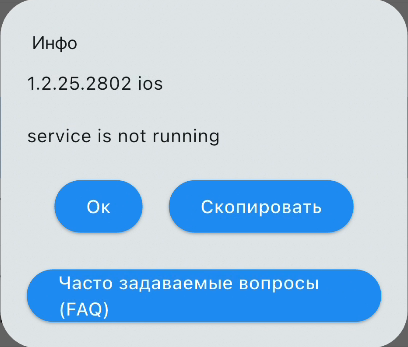
- Закройте сообщение.
- Вернитесь на главный экран.
- Выберите обычный сервер из подписки.
- Нажмите кнопку подключения.
- Подтвердите системное разрешение VPN.
- После запуска снова откройте список серверов и повторите проверку.
Если разрешение отклоняли, попробуйте запуск повторно и проверьте системные настройки VPN. Сразу удалять подписку не нужно.
Вместо серверов две строки с инструкциями
Если строки просят включить передачу HWID, откройте редактирование подписки, включите X-HWID, сохраните и обновите профиль. Проверьте, что применили изменение к нужной подписке, особенно если добавили несколько одинаковых карточек.
Ссылка не добавляется
Проверьте, что скопировали URL подписки, а не страницу авторизации или личного кабинета. Уберите лишний текст и скопируйте адрес заново целиком.
Если ошибка связана с форматом, убедитесь, что сервис выдаёт совместимый формат для Karing. Важен и UserAgent: один сервис может возвращать разное содержимое разным клиентам. Не отправляйте приватную ссылку случайному стороннему конвертеру.
При сетевом тайм-ауте проверьте обычный интернет и доступность сервиса. Если на устройстве уже есть рабочее подключение, можно проверить предусмотренный канал загрузки через него. При HTTP 401/403 уточните активность доступа и ограничения устройств у поддержки.
VPN зелёный, но нужный сайт не открывается
- Проверьте обычный интернет после корректного отключения VPN.
- Подключитесь к другому узлу.
- Убедитесь, что не выбрано Напрямую вместо сервера.
- Обновите подписку.
- Если недавно меняли DNS или правила, верните последнее изменение.
- Сравните Wi-Fi и мобильную сеть.
- Проверьте дату и время устройства.
На компьютере отдельно проверьте перехват: приложение может игнорировать системный прокси. Для него нужен TUN либо собственная настройка прокси.
В «Глобально» работает, в «Правила» — нет
Проверьте совпавшую группу и её выход. Возможные причины: выбран нерабочий отдельный узел, выше стоит блокировка, правило назначено как Ничего не делать, не включён раздел личных правил или Final направляет трафик не туда.
После исправления вернитесь в Правила и повторите проверку новым соединением. Если не работает и глобальный режим, сначала проверяйте сеть, сервер и запуск туннеля.
Личное правило создано, но не действует
| Что проверить | Почему это важно |
|---|---|
| Группе назначено действие | Условия без выхода не завершают настройку |
| Включены Личные правила | Выключенный раздел не применяется |
| На главной выбран режим Правила | Глобальный режим обходит обычное разделение |
| Домен совпадает с реальным обращением | Авторизация и видео могут использовать другие адреса |
| Правило стоит раньше общего совпадения | Первое совпадение определяет маршрут |
| Выбрана подходящая логика OR / AND | Несовместимое сочетание условий может не совпасть ни разу |
| Соединение создано заново | Старая сессия может сохранять прежний маршрут |
| Программа попадает в Karing | Исключённое Android-приложение или программа без поддержки системного прокси не проверяется этими правилами |
После обновления пропали ручные изменения узла
Удалённая подписка загружается заново. Ручное редактирование адреса или ключей её серверов может быть перезаписано. Пользовательские условия задавайте в Личных правилах, а ошибочные серверные параметры уточняйте у сервиса.
Если исчезли целые пользовательские группы, проверьте восстановление резервной копии, повторное применение шаблонов и выбранный набор данных. Сохраните копию рабочего состояния перед дальнейшими изменениями.
VPN отключается в фоне
На Android проверьте ограничения батареи и разрешение фоновой работы. На Apple-устройствах проверьте поддержание соединения по требованию. При смене Wi-Fi на мобильную сеть попробуйте другой узел: доступность транспортов у операторов может различаться.
Не меняйте все настройки сразу. Сначала выясните, остановилось само VPN-соединение или оно остаётся включённым, но перестал отвечать один сервис.
На Windows не включается TUN
Закройте Karing, запустите его от имени администратора и повторите включение. Если ошибка остаётся, проверьте текст сообщения, наличие файлов ядра рядом с приложением и конфликт с другим запущенным VPN.
Запуск одного EXE из ZIP без распаковки остальных файлов — частая причина неполной установки. Разрешение запуска и конфликт сетевого интерфейса — разные проблемы; исправляйте ту, о которой сообщает клиент.
После отключения пропал интернет
На компьютере проверьте оставшийся системный прокси: адрес локального порта остановленного Karing не сможет обслуживать запросы. Откройте клиент и корректно выключите прокси либо уберите именно его настройку в системе.
На iPhone или Mac, если вручную выключали Режим TUN, верните его для обычного VPN и переподключитесь. Если включено подключение по требованию, отключайте сеанс через Karing и проверьте соответствующий системный параметр.
Не открываются роутер, принтер или домашний сервер
Проверьте Прямое подключение к частной сети в правилах, исключения маршрутов TUN и реальный адрес устройства. Исключение подсети должно соответствовать вашей домашней сети.
Настройка Общего доступа / сетевого прокси предназначена для доступа других устройств к прокси Karing. Она не создаёт автоматически прямое исключение для принтера.
Как обратиться в поддержку
Подготовьте версию Karing, систему и её версию, тип сети, выбранный сервер, режим Правила / Глобально и точный текст ошибки. Укажите, работает ли другой узел и меняется ли результат в другой сети.
Короткие ответы
Нужно платить за Karing отдельно? Клиент бесплатный; доступ к серверам предоставляет ваша подписка.
Ту же подписку можно использовать на нескольких устройствах? Это зависит от условий сервиса и ограничения устройств. В Karing на каждом устройстве проверьте X-HWID и обновите профиль.
Зелёный щит означает, что все сайты идут через VPN? Нет. Он показывает активное соединение. Выход определяют правила, основной выбор, способ перехвата и исключения.
Можно выбрать банк как приложение на iPhone? Общий Android-список приложений там недоступен. Используйте подходящие доменные правила.
Почему в разных местах «Правила»? Переключатель на главной выбирает режим. Раздел Правила содержит настройки маршрутизации. Личные правила задают условия, а Правила перенаправления — действия.
Нужно включать TUN и системный прокси вместе? Нет. Выбирайте способ по задачам и платформе. На iOS для обычного VPN оставляйте TUN включённым; на Windows TUN требует административного запуска.
Почему хороший пинг не помогает видео? Проверка задержки не измеряет доступную скорость и не гарантирует работу конкретного сервиса. Сравните другую локацию и фактическую загрузку.
Обновление профиля продлевает тариф? Нет. Продлите доступ у сервиса, затем обновите профиль, чтобы получить актуальные сведения.
-
Смена региона App Store: порядок действий, если приложение недоступно для текущей учётной записи. ↩︎
-
Установка APK на Android через Chrome: разрешение установки и открытие скачанного файла. ↩︎
-
Подробный гайд по FlClashX: отдельный клиент со своей схемой профилей, групп и правил. ↩︎