
OneXray: подробный гайд по установке, подписке, пингу и маршрутизации
OneXray — приложение для подключения к VPN через вашу подписку. Оно работает на iPhone, iPad, Android, Windows, macOS и Linux. Серверы добавляются из подписки: создавать отдельный аккаунт в OneXray и устанавливать Xray-core вручную не требуется.
В этом гайде разберём первое подключение, привязку устройства через HWID, выбор сервера, проверку пинга, обновление подписки и настройку правил для сайтов и приложений.
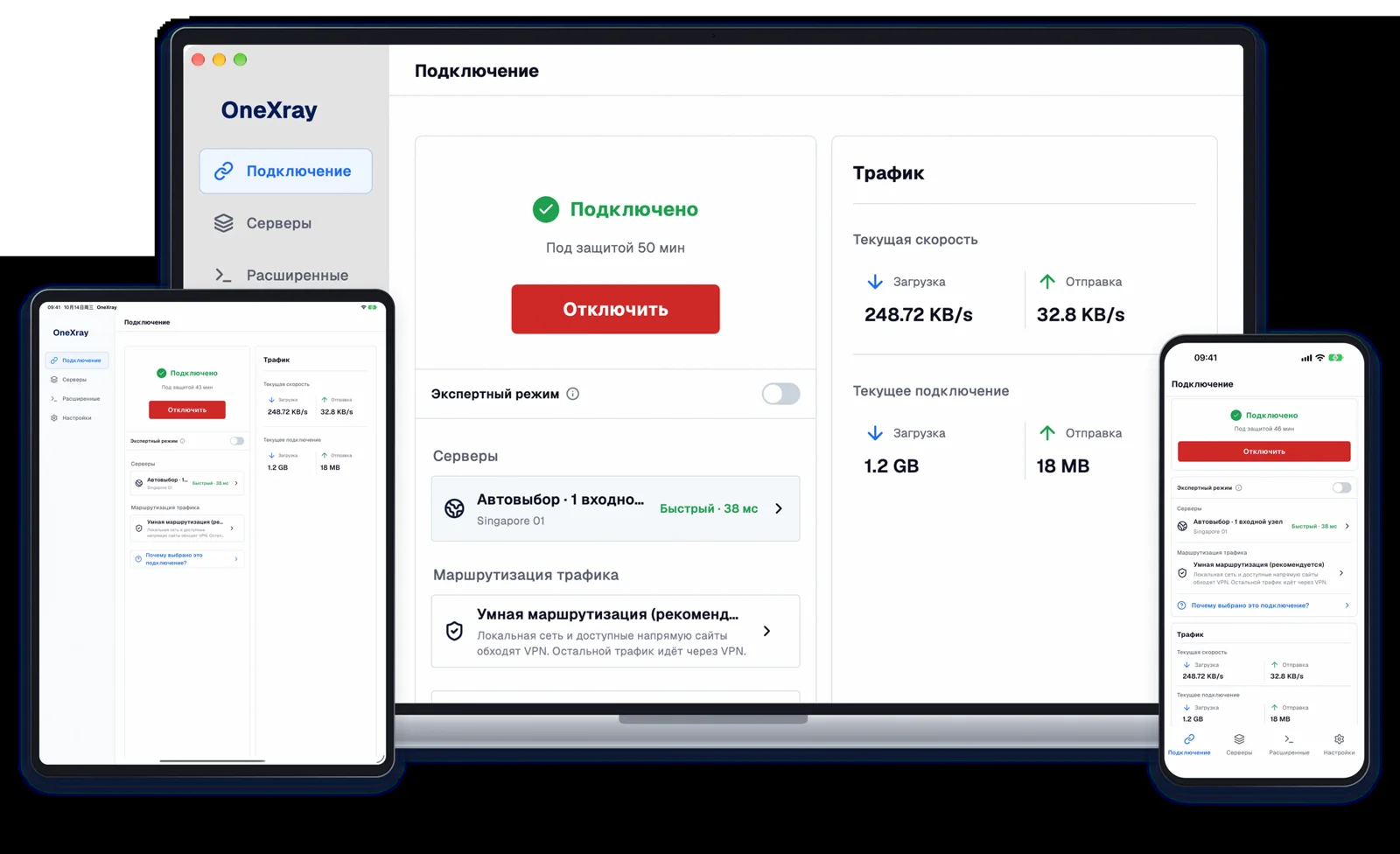
Актуально на 28 октября 2026 года. Инструкция проверена для OneXray 26.10.5. Расположение элементов зависит от ширины экрана: на телефоне разделы находятся внизу, на планшете и компьютере — обычно слева.
Что понадобится
- Устройство с поддерживаемой версией операционной системы.
- Установленный OneXray.
- Действующая персональная ссылка подписки 4TO.
- Подключение к интернету для загрузки серверов.
Быстрое подключение
Если приложение уже установлено:
- Откройте Серверы → + → Добавить подписку.
- Задайте название, например 4TO, и вставьте свою ссылку в поле Ссылка подписки.
- Для первого добавления оставьте Панель подписки → Универсальная и Режим конфигурации → По формату подписки, если вам не выдали другие настройки.
- Если подписка требует привязку устройства, включите Отправлять идентификатор устройства (HWID).
- Нажмите Добавить подписку и дождитесь загрузки.
- Откройте появившуюся подписку и посмотрите на тип записей:
- Remnawave — нажмите на одну нужную конфигурацию, затем перейдите в Подключение.
- Обычные узлы с протоколом и задержкой — выберите один узел или подходящий режим автовыбора.
- Нажмите Подключить, подтвердите системное разрешение, если оно появится, и дождитесь статуса подключения.
Для проверки откройте сайт или приложение, которым нужен VPN. Если подключение не получилось, начните с раздела «Частые проблемы» в конце гайда.
1. Где скачать OneXray
Используйте официальный сайт OneXray или страницу приложения в магазине своей системы.
| Устройство | Требования | Установка |
|---|---|---|
| iPhone / iPad | iOS / iPadOS 15 и новее | App Store |
| Android | Android 10 и новее; arm64-v8a или x86_64 | Google Play или APK с сайта OneXray |
| Mac | macOS 13 и новее; Apple silicon или Intel | Mac App Store или OneXraySE с сайта OneXray |
| Windows x64 | Windows 10 20H2 и новее | Microsoft Store или пакет с сайта OneXray |
| Windows ARM64 | Windows 11 | Microsoft Store или ARM64-пакет с сайта OneXray |
| Linux | Ядро 5.3+, glibc 2.39+; x86_64 или arm64 | DEB или ZIP с сайта OneXray |
На старых 32-битных ARM-устройствах Android приложение не поддерживается. Для телевизоров отдельный сценарий установки здесь не рассматривается: официальная инструкция ориентирована на телефоны, планшеты и компьютеры.
iPhone и iPad
- Откройте страницу OneXray в App Store.
- Нажмите Загрузить или значок облака.
- Подтвердите установку способом, который предложит устройство.
- Запустите OneXray и пройдите первоначальную настройку.
Если App Store сообщает, что приложение недоступно для вашего региона, воспользуйтесь отдельной инструкцией по смене региона App Store.
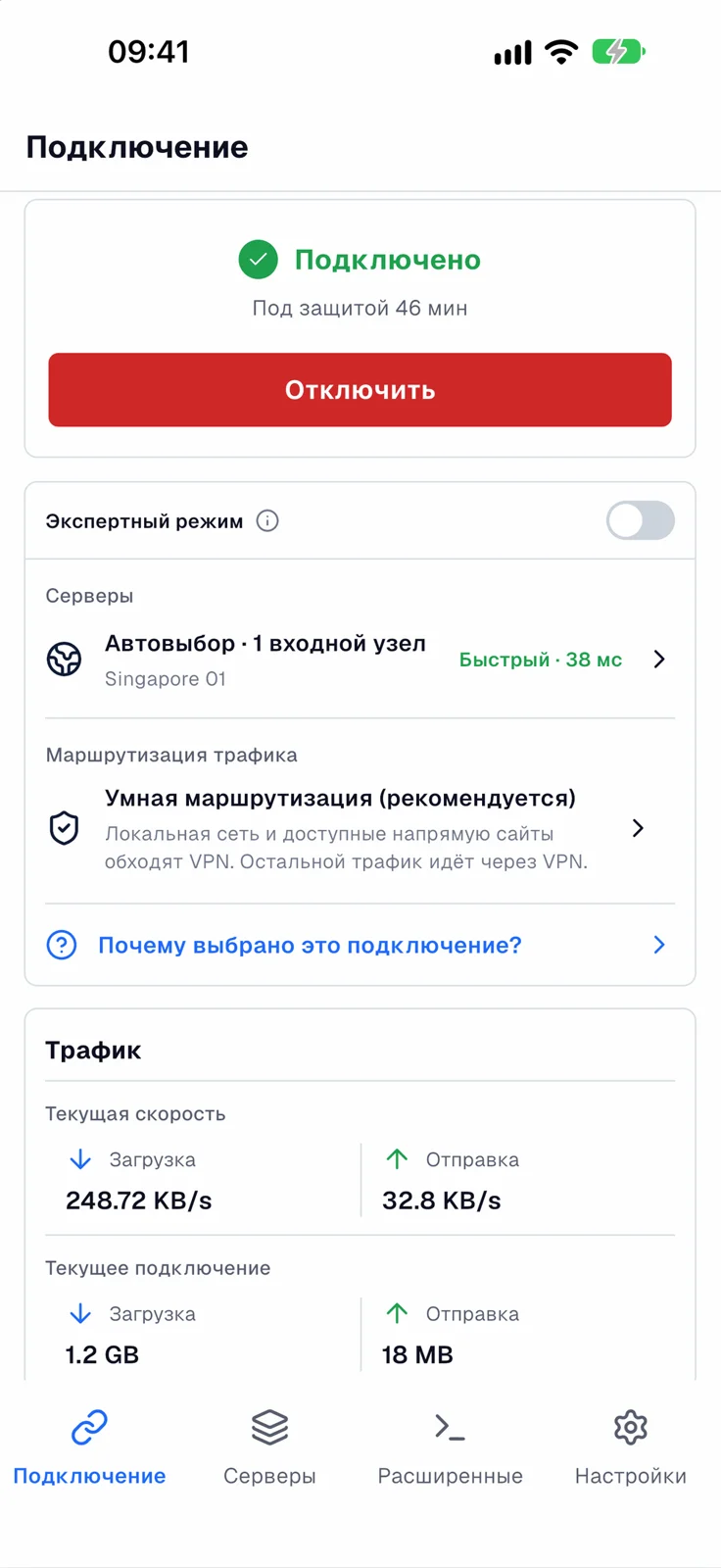
На iPhone основные разделы находятся в нижней панели. На экране Подключение расположены кнопка подключения, выбранный сервер, маршрутизация и счётчики трафика.
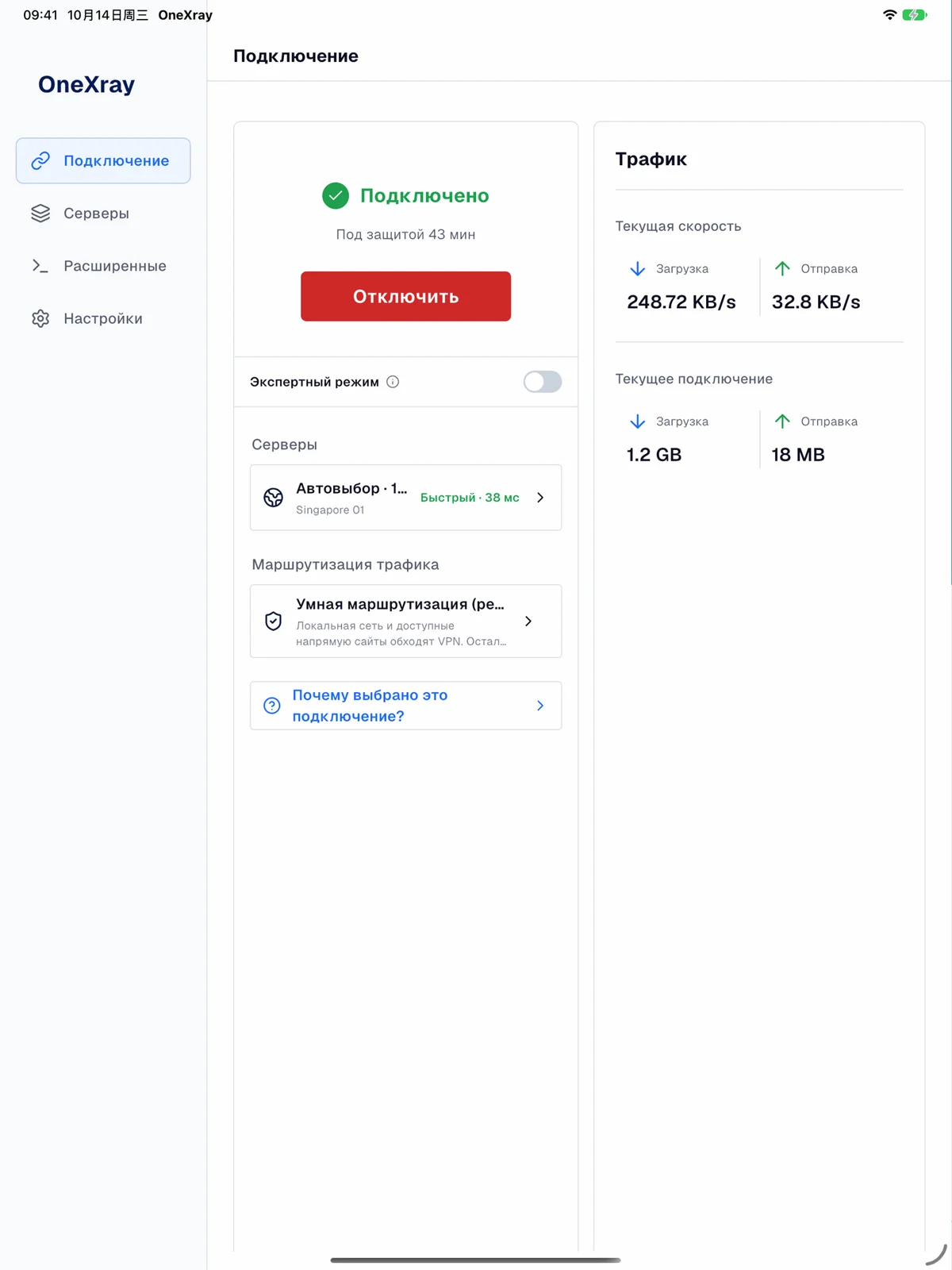
На iPad те же функции обычно распределены по двум колонкам: подключение и выбор параметров слева от статистики. Отдельно искать «версию для планшета» не нужно.
Android: Google Play или APK через Chrome
Через Google Play: откройте страницу приложения, нажмите Установить и запустите OneXray.
Через APK:
- Откройте официальный сайт OneXray в Chrome.
- Перейдите к загрузке Android и скачайте APK.
- Откройте загруженный файл.
- Если Android запрещает установку из этого источника, разрешите её для Chrome.
- Вернитесь к APK и завершите установку.
Подробный путь к разрешению с иллюстрациями есть в гайде «Как установить APK на Android». На многих устройствах нужный раздел начинается так: Настройки телефона → Приложения → Специальный доступ. Разрешение выдаётся именно тому приложению, из которого вы открываете APK.
При обновлении через APK устанавливайте новую версию поверх существующей. Удаление приложения может удалить локальные настройки и изменить идентификатор устройства, используемый подпиской.
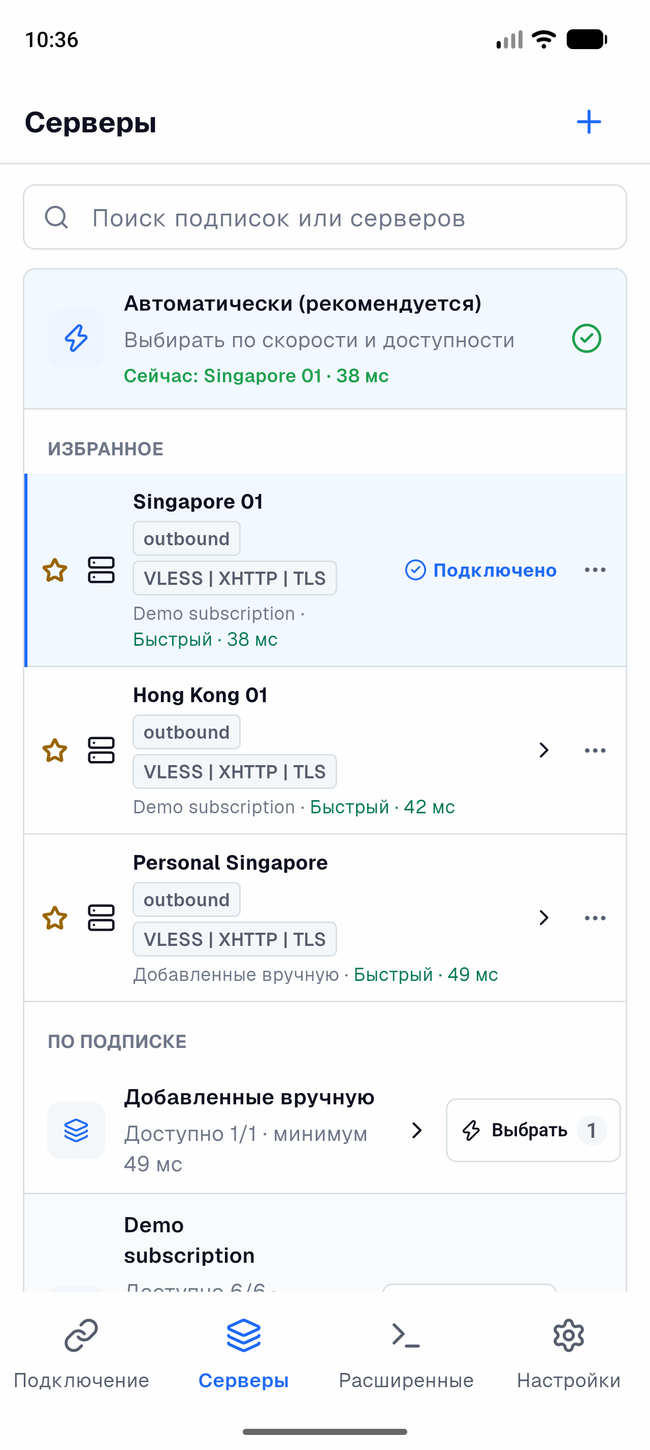
На телефоне используйте нижнюю панель разделов. Добавление подписки находится под кнопкой + в разделе Серверы.
Windows
Есть два варианта установки, которые отличаются способом работы VPN.
| Вариант | Как работает | Что учитывать |
|---|---|---|
| Microsoft Store / MSIX | Использует системный VPN Windows | Для запуска Core не требуется UAC; магазин управляет обновлениями |
| Отдельный EXE / ZIP | Использует нативный TUN | При запуске VPN может потребоваться подтверждение UAC |
Для установки из магазина откройте страницу OneXray в Microsoft Store и нажмите кнопку установки.
Для отдельного пакета скачайте вариант под свою архитектуру с официального сайта. Если выбрали ZIP, распакуйте архив целиком и запускайте приложение из распакованной папки. ZIP не создаёт ярлыки и регистрацию ссылок автоматически.
Позже изменить его можно в Расширенные → Туннель VPN → Исходящий интерфейс Xray. После смены сети или подключения другого адаптера проверьте настройку снова, если VPN перестал запускаться.
Store-версия и EXE/ZIP хранят данные раздельно. Переход между ними требует переноса настроек, а не только установки другого пакета.
macOS
На Mac доступны:
- OneXray из Mac App Store — использует Packet Tunnel.
- OneXraySE с официального сайта — использует системное сетевое расширение macOS.
Версию из магазина установите обычным способом. Для ZIP-версии перенесите OneXraySE.app в Программы / Applications, затем запустите приложение.
Разрешите добавление VPN-конфигурации. Для OneXraySE macOS также может попросить включить системное расширение в настройках. Следуйте системному уведомлению; если система явно требует перезагрузку, выполните её.
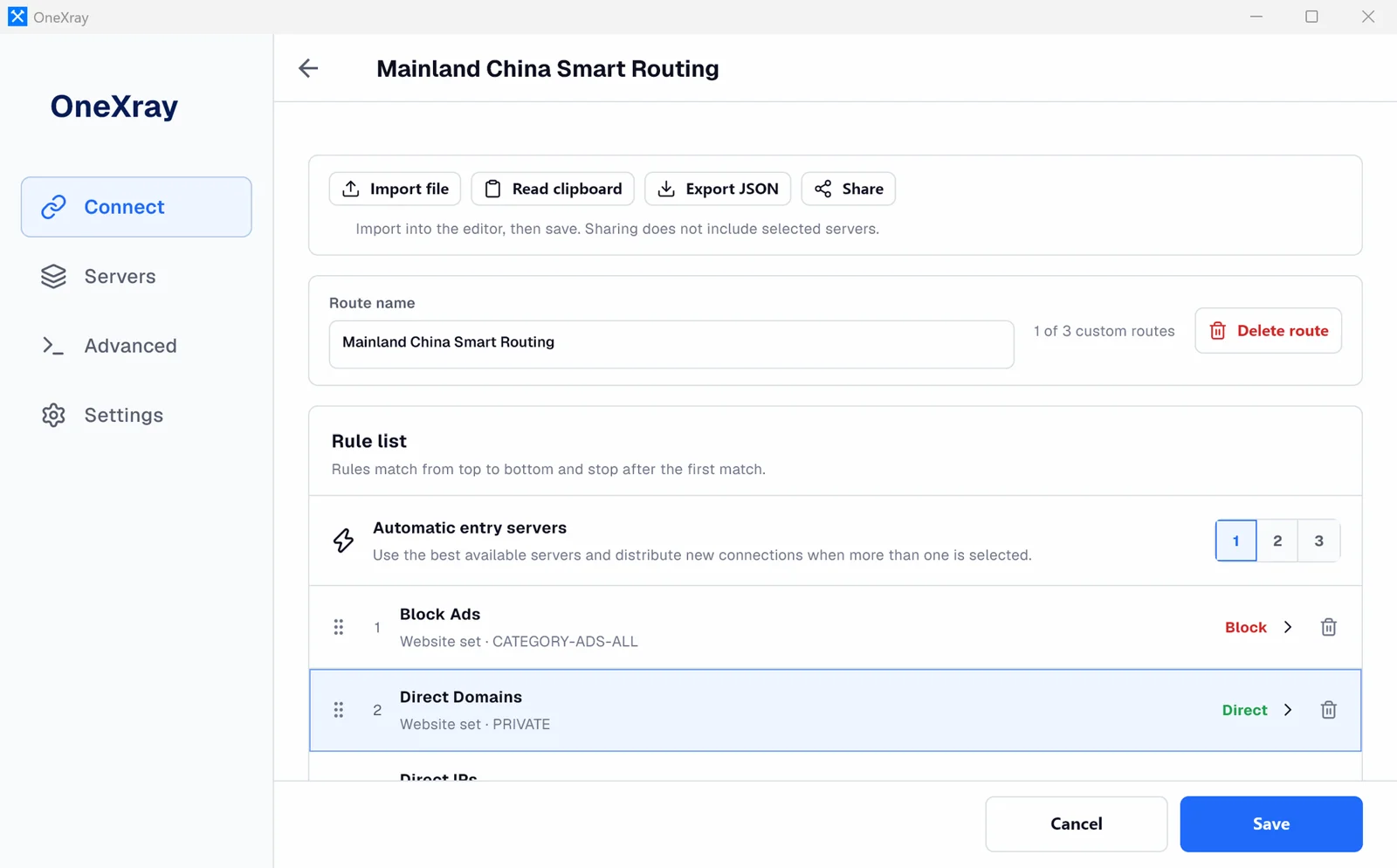
На компьютере основные разделы находятся в боковой панели. Например, так выглядит редактор умной маршрутизации:
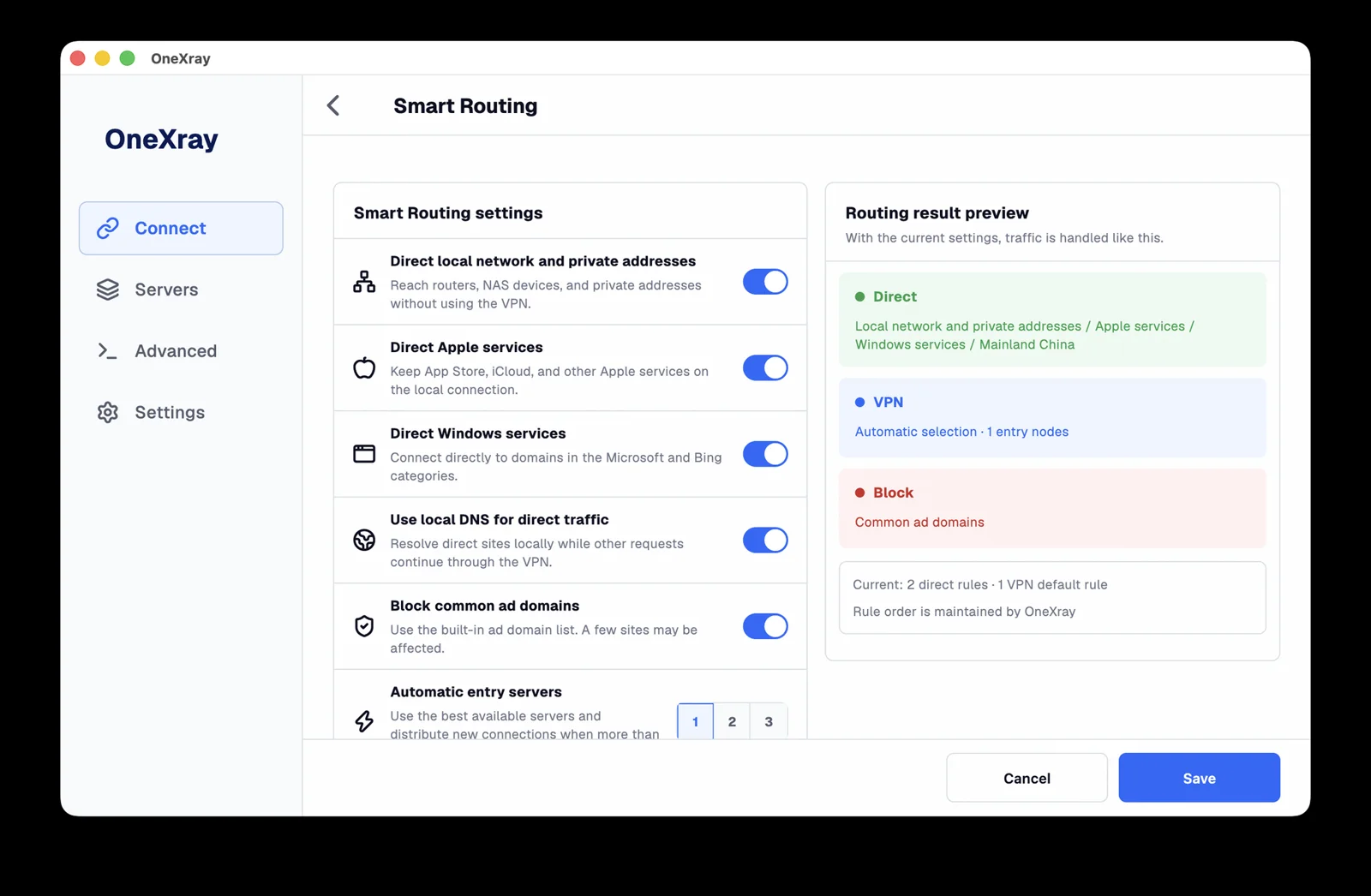
Если экран открыт на английском: Connect — Подключение, Servers — Серверы, Advanced — Расширенные, Settings — Настройки, Smart Routing — Умная маршрутизация. Русский язык выбирается в настройках приложения.
Linux
Перед установкой проверьте требования к ядру и glibc: одной надписи «Linux» недостаточно для совместимости пакета.
Для Debian/Ubuntu удобнее использовать DEB нужной архитектуры. Например, для x86_64 команда из папки загрузки выглядит так:
sudo apt install ./OneXray-linux-x86_64.deb
Для ARM64 нужен файл OneXray-linux-aarch64.deb.
DEB устанавливает зависимости и выдаёт Core необходимые сетевые права. Для ZIP требуется отдельная подготовка из официального комплекта установки; после замены Core его сетевые capabilities нужно выдать заново. Если не хотите настраивать это вручную, выбирайте совместимый DEB.
Как и на Windows, на Linux нужно явно выбрать исходящий интерфейс Xray. Встроенного раздела резервного копирования, описанного далее для Apple, Android и Windows, в Linux сейчас нет.
2. Первый запуск и системные разрешения
Шаг 1. Пройдите первоначальную настройку
Прочитайте уведомление о конфиденциальности и продолжите. Дождитесь подготовки локальных данных.
Обратите внимание на выбор страны или региона. В OneXray он задаёт сайты и адреса, которые умная маршрутизация может отправлять напрямую. Это не выбор страны VPN-сервера.
На Windows и Linux на этом же этапе выберите исходящий сетевой интерфейс.
Нажмите кнопку перехода на главный экран. Сам мастер ещё не добавляет подписку и не подключает VPN.
Шаг 2. Разрешите работу VPN
Запрос разрешения может появиться при входе в основной интерфейс, ещё до добавления серверов.
- iPhone / iPad / Mac: разрешите добавление VPN-конфигурации. Устройство может запросить код-пароль, Face ID, Touch ID или пароль пользователя.
- Android: подтвердите системный запрос на VPN-подключение. На Android 17 и новее также может понадобиться разрешение доступа к локальной сети.
- OneXraySE на Mac: дополнительно одобрите сетевое расширение, если macOS об этом просит.
- Windows EXE/ZIP: подтвердите UAC, когда это потребуется для запуска Core.
Если случайно отказали, добавьте подписку и повторите подключение кнопкой. Если система направляет в свои настройки, выполните указанное действие и попробуйте ещё раз.
Шаг 3. Проверьте язык
Если приложение открылось на другом языке, найдите Настройки / Settings → Язык / Language, выберите русский и сохраните. Названия серверов и подписок при смене языка не переводятся.
3. Как устроен интерфейс
| Раздел | Для чего нужен |
|---|---|
| Подключение | Включение VPN, выбранный сервер или конфигурация, маршрутизация, текущий трафик |
| Серверы | Подписки, отдельные узлы, избранное, поиск, проверка задержки и сортировка |
| Расширенные | Туннель VPN, системные настройки платформы, Xray, DNS туннеля, GeoData, журналы |
| Настройки | Язык, внешний вид, сведения о приложении, поддерживаемые функции резервного копирования |
Экспертный режим на странице подключения предназначен для личных полных конфигураций Raw JSON. Для обычной подписки и выбора конфигурации Remnawave включать его не нужно.
4. Как добавить подписку 4TO
Скопируйте правильную ссылку
Нужна персональная ссылка подключения, а не адрес главной страницы сайта, кабинета или оплаты. Скопируйте её целиком, без лишних пробелов и переноса строки.
Откройте добавление подписки
- Перейдите в Серверы.
- Нажмите +.
- Выберите Добавить подписку.
- Укажите Название подписки — например,
4TO. - Вставьте ссылку в поле Ссылка подписки.
Заполните дополнительные поля
| Поле | Что выбрать при обычном добавлении |
|---|---|
| User-Agent (необязательно) | Оставить значение по умолчанию, если 4TO не выдал другое |
| Панель подписки | Универсальная, если нет отдельного требования выбрать Remnawave |
| Режим конфигурации | По формату подписки для первого определения типа содержимого |
| Отправлять идентификатор устройства (HWID) | Включить, если подписка требует привязку устройства |
| Шифрование Age | Не настраивать без соответствующей инструкции провайдера |
Панель подписки и Режим конфигурации — разные настройки. Даже при выборе «Универсальная» приложение может распознать полученный полный Xray JSON и сохранить его как конфигурацию провайдера.
Что делать с HWID
Если появляется сообщение:
Провайдер требует поддерживаемый идентификатор устройства.
включите Отправлять идентификатор устройства (HWID) для этой подписки и повторите добавление.
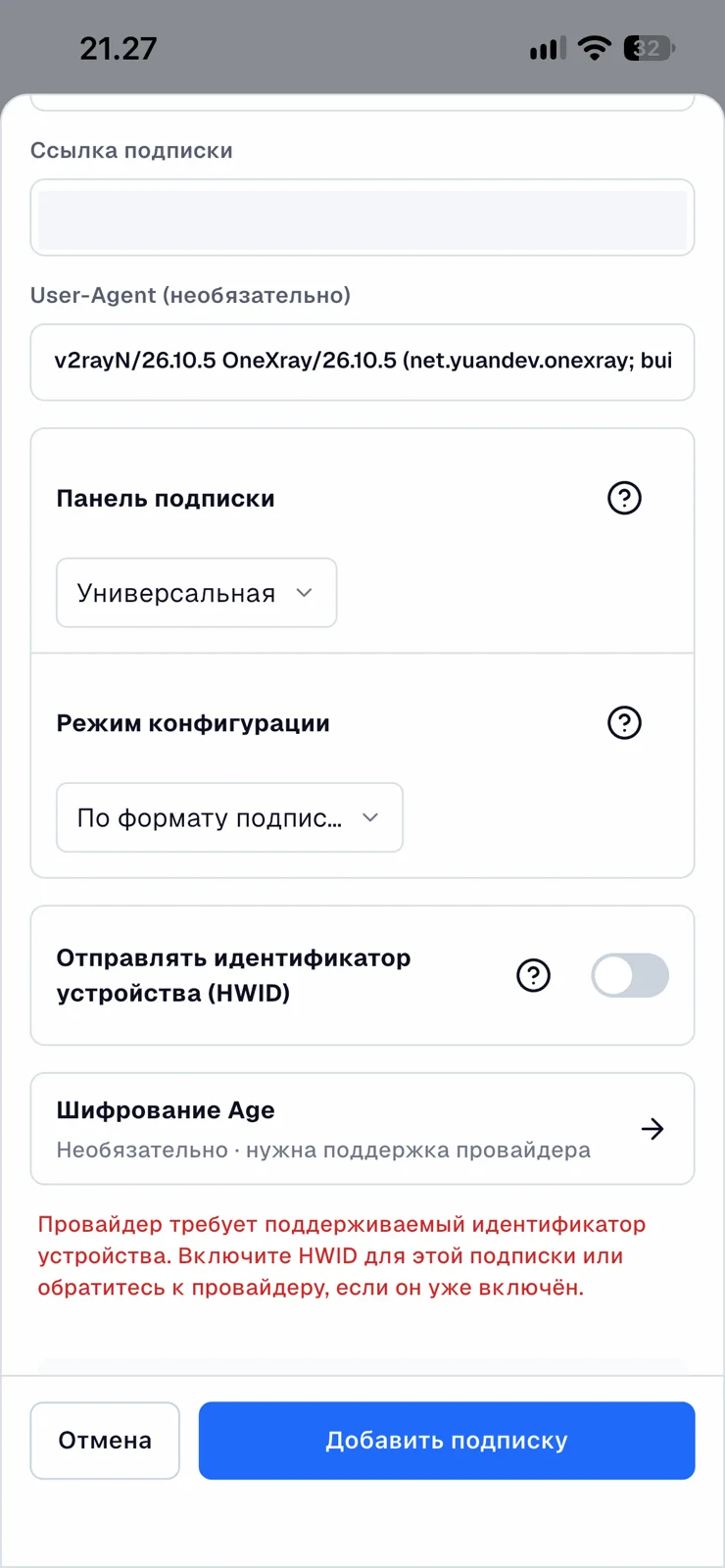
На снимке выше HWID выключен, поэтому подписка сообщает об ошибке. Нужный переключатель должен стать включённым:
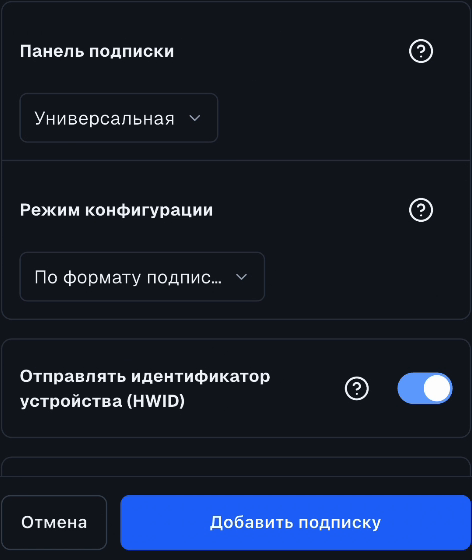
OneXray использует случайный идентификатор для этой подписки, а не серийный номер телефона. Он сохраняется при обычных обновлениях приложения и повторном включении переключателя.
Выключение HWID или удаление записи в приложении само по себе не освобождает устройство на стороне сервиса. Если достигнут лимит, проверьте список устройств в сервисе или обратитесь в поддержку.
Если HWID уже включён, а ошибка сохраняется, проверьте правильность ссылки и доступность места для устройства. Не меняйте остальные параметры наугад.
Завершите добавление
Нажмите Добавить подписку и дождитесь результата. В разделе серверов появится источник с вашим названием и полученными записями.
Для обычных узлов проверка задержки может продолжаться уже после импорта. Не нужно повторно добавлять подписку только потому, что миллисекунды появились не сразу.
Альтернативы: ссылка, файл и QR-код
В меню добавления также доступны импорт ссылок, файла и JSON узла. На iPhone, iPad и Android можно сканировать QR-коды; камера запрашивается при выборе этого действия.
В режиме Вставить ссылку приложение принимает поддерживаемые ссылки узлов и подписок. При нескольких ссылках используйте отдельную строку для каждой. Для подписки с HWID удобнее сразу открывать именно форму Добавить подписку, чтобы проверить все поля.
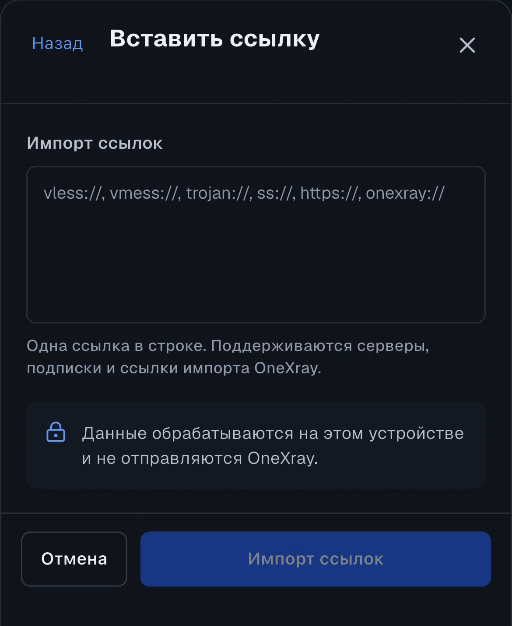
QR-код подключения тоже может содержать доступ к вашей подписке. Не публикуйте его рядом с инструкцией и не отправляйте посторонним.
5. Обычные узлы и конфигурации Remnawave: в чём разница
После импорта сначала посмотрите, что именно загрузилось. От этого зависят выбор сервера, пинг и доступные настройки маршрутизации.
| Что видно в списке | Что это означает | Как подключаться |
|---|---|---|
| Протокол/транспорт, например VLESS и TLS; после теста — задержка в мс | Обычный узел под управлением OneXray | Выбрать узел либо подходящий автовыбор; маршрутизация настраивается в приложении |
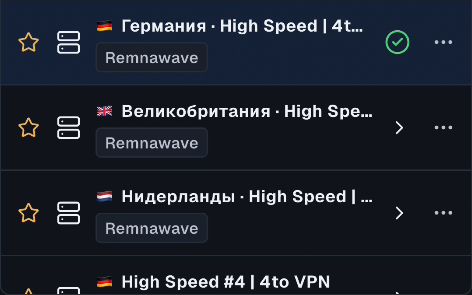
| Метка Remnawave, предложение выбрать одну конфигурацию | Полная конфигурация провайдера | Выбрать одну запись вручную; её DNS и маршрутизацией управляет конфигурация |
Если загрузились записи Remnawave
- Откройте свою подписку в разделе Серверы.
- Нажмите на конкретную запись нужной страны или назначения.
- Убедитесь, что рядом с ней появилась отметка выбора.
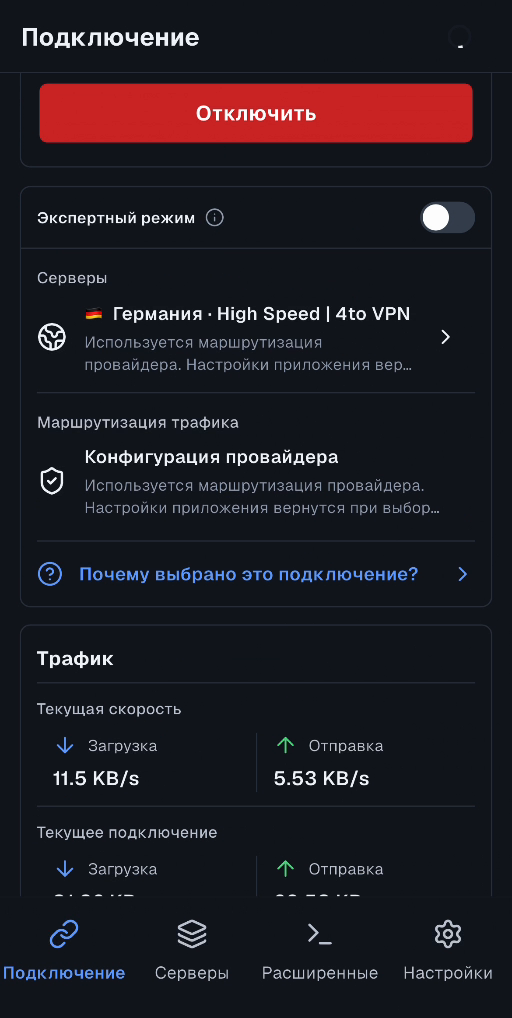
- Вернитесь в Подключение.
- Проверьте, что в строке Серверы указано название выбранной конфигурации.
- Нажмите Подключить.
На странице подключения в этом случае отображается Конфигурация провайдера. Это нормальное поведение: OneXray использует правила, DNS и цепочки из полученной конфигурации.
Чтобы сменить сервер, откройте подписку и выберите другую полную конфигурацию. При уже работающем VPN подтвердите переподключение, если приложение его предложит.
Можно ли перейти на «Узлы приложения»
В настройках подписки можно выбрать Режим конфигурации → Узлы приложения. Тогда OneXray использует собственные правила для доступных независимых узлов из кэша.
Но это меняет способ подключения:
- Полная схема провайдера, включая её маршрутизацию и DNS, перестаёт быть выбранным способом работы.
- Из сложной цепочки не всегда можно получить самостоятельный узел.
- Если подходящего кэша нет, потребуется обновить подписку.
- После смены режима может понадобиться заново выбрать совместимый сервер.
Для обычного подключения через готовые конфигурации 4TO сохраняйте режим провайдера и выбирайте нужную запись вручную. Переключайтесь на узлы приложения, когда вам нужны собственные правила и подписка действительно предоставляет пригодные независимые узлы.
6. Как выбрать сервер и подключиться
Один обычный узел
- Откройте Серверы и свою подписку.
- Нажмите на нужный узел.
- Вернитесь в Подключение.
- Выберите Умная маршрутизация для повседневного использования либо Всё через VPN для простой проверки выбранного сервера.
- Нажмите Подключить.
Фиксированный одиночный сервер остаётся одним входным узлом: выбор «2» или «3» в параметрах автоматических входов не превращает его в несколько серверов.
Автоматический выбор обычных узлов
OneXray может выбирать из подходящих обычных узлов автоматически, в пределах подписки или из ручных добавлений. Для этого нужны пригодные узлы с результатами проверки доступности и задержки.
Если есть только одна рабочая запись, начните с одного входного узла. Запрос двух или трёх входов при недостаточном числе кандидатов может помешать подключению.
Обновление подписки или новый тест не означает немедленную смену работающего сервера. Уже запущенная конфигурация не заменяется незаметно.
Избранное, поиск и ручные группы
Используйте звёздочку, чтобы вынести часто используемые записи в избранное. Поиск помогает найти нужное название в большой подписке.
В версии 26.10.5 добавленные вручную узлы можно организовать в именованные группы и менять их порядок. Это организация списка: ручная группа не становится отдельным автоматическим пулом подключения. Режим всех ручных серверов по-прежнему охватывает ручные узлы из разных групп.
На планшете или широком окне список источников и содержимое выбранного источника могут быть видны одновременно:
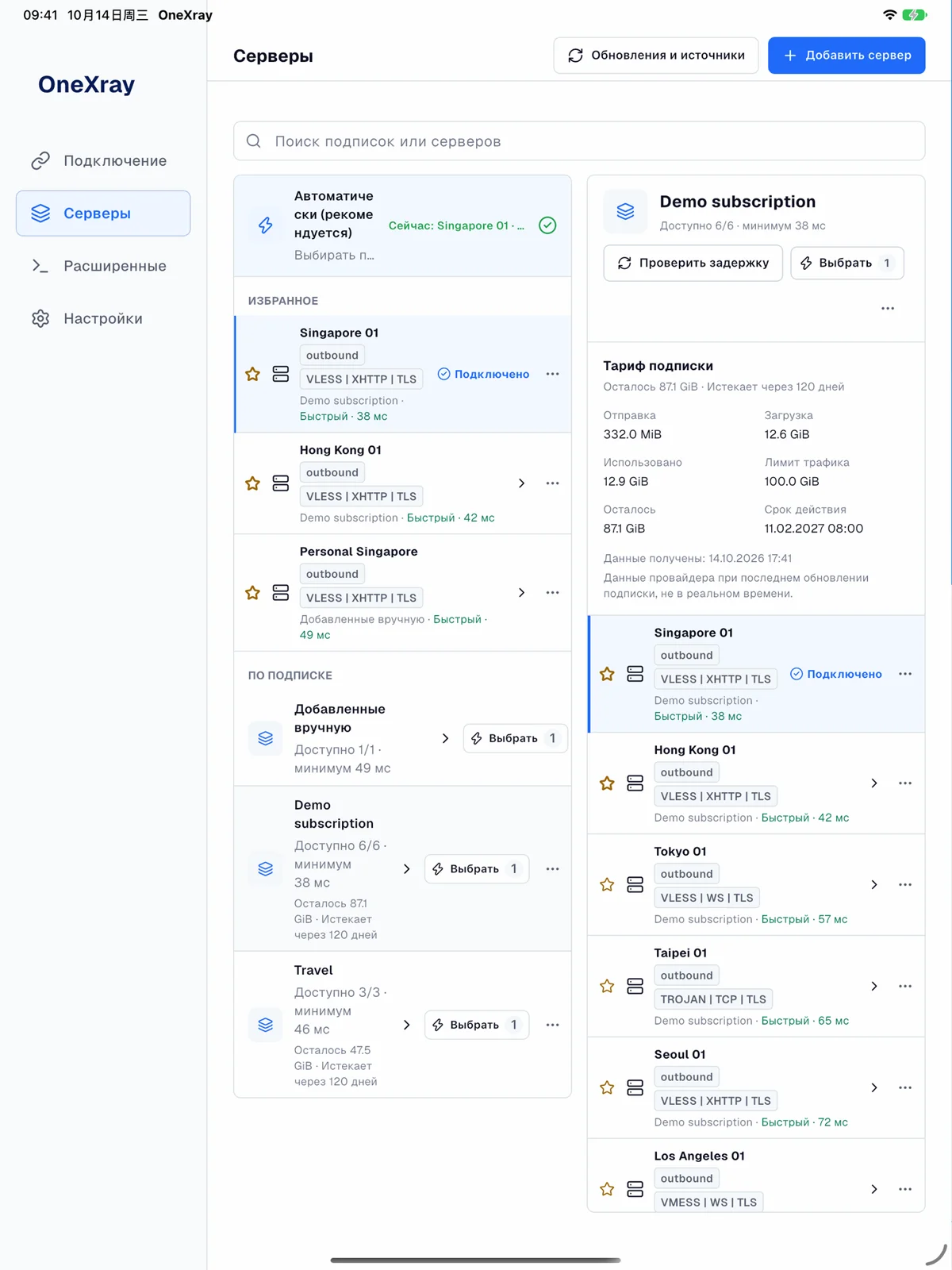
Как убедиться, что VPN работает
После подключения проверьте три вещи:
- Приложение показывает подключённое состояние и кнопку Отключить.
- Выбран именно нужный сервер или конфигурация.
- Нужный сайт или приложение действительно открывается.
Счётчики показывают скорость и объём текущего подключения. Нулевой трафик в спокойный момент нормален: откройте страницу и посмотрите, изменились ли значения.
7. Как посмотреть пинг и проверить задержку
В OneXray под привычным словом «пинг» подразумевается проверка задержки HTTP-запроса через узел. Приложение измеряет время до получения заголовков ответа. Это не ICMP ping и не измерение скорости скачивания.
Проверить все обычные узлы подписки
- По возможности сначала отключите работающий VPN, чтобы он не искажал путь тестового запроса.
- Откройте Серверы.
- Зайдите в нужную обычную подписку.
- Нажмите Проверить задержку в блоке действий подписки. Эту же команду можно открыть через ⋯ у обычной подписки.
- Дождитесь завершения. Проверки выполняются очередью, поэтому большой список не заполняется мгновенно.
- Посмотрите значения мс рядом с узлами.
Если VPN работает, OneXray предупредит, что он может повлиять на результат. Можно отменить действие или выбрать Продолжить проверку. Продолжение теста само по себе не выключает и не переключает VPN.
Перепроверить один узел
- Откройте список узлов подписки.
- Нажмите ⋯ справа от нужного обычного узла.
- Выберите Проверить ещё раз.
- Дождитесь обновления подписи с задержкой.
Если рядом с узлом написано Remnawave, этого пункта для обычного теста нет — причина разобрана ниже.
Где увидеть результат
Результат показывается в подписи узла. Для выбранного обычного узла он также может отображаться в карточке сервера на странице подключения.
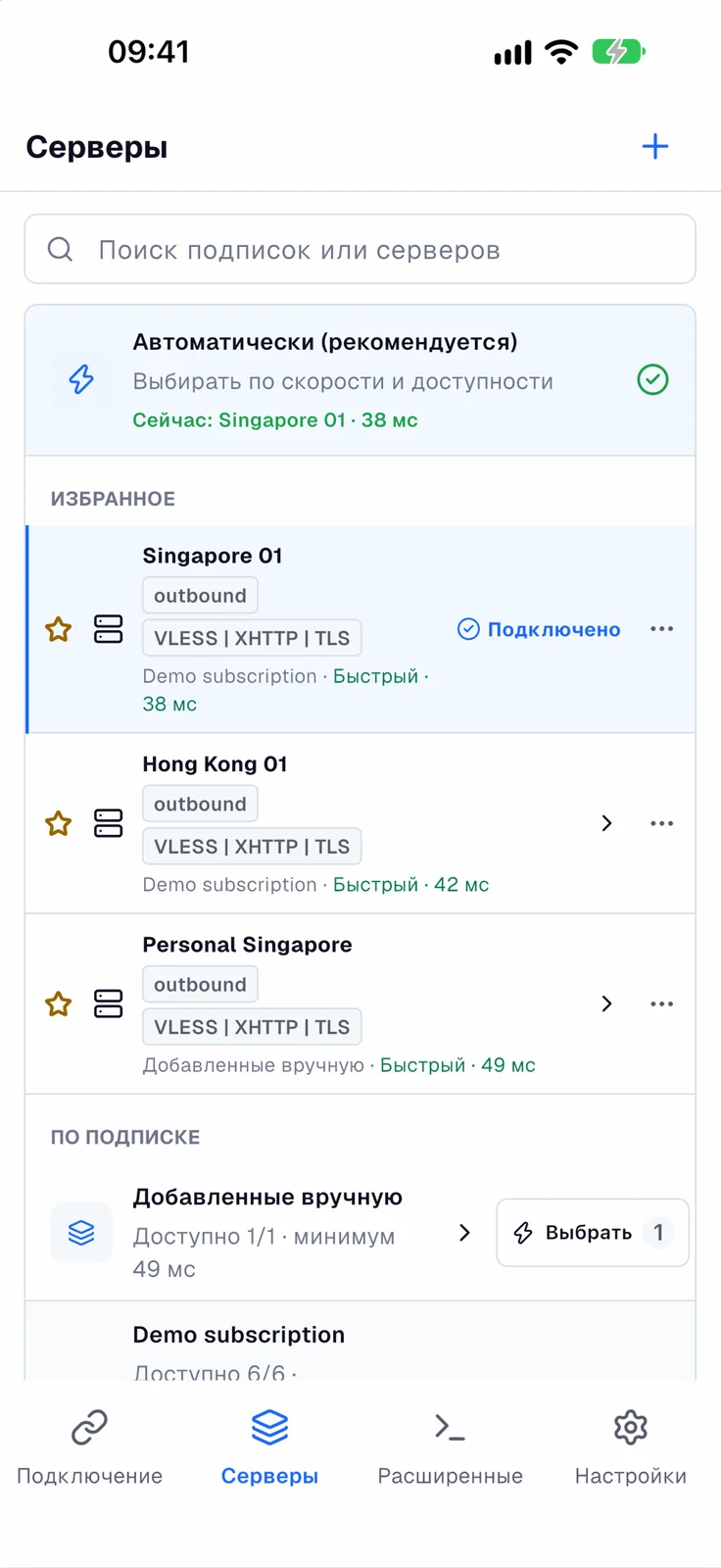
В текущей версии используются следующие подписи:
| Результат | Значение в OneXray |
|---|---|
| Быстрый · … мс | Успешная проверка с задержкой до 500 мс включительно |
| Медленный · … мс | Успешная проверка свыше 500 и до 1000 мс включительно |
| Доступен · … мс | Успешная проверка свыше 1000 мс |
| Нет результата | Узел ещё не проверен или проверка ещё не завершилась |
| Ошибка / тайм-аут | Тестовый запрос не завершился успешно |
Эти подписи — внутренние категории приложения. Например, 400 мс могут считаться «быстрым» результатом в интерфейсе, но для звонков и игр такая задержка всё равно заметна.
Как отсортировать по пингу
Откройте Серверы, нажмите значок сортировки — стрелку с полосками — и выберите По задержке.
Сначала будут узлы с успешными результатами от меньшей задержки к большей. Далее идут непроверенные, неуспешные и полные конфигурации провайдера.
Как изменить параметры проверки
Откройте Расширенные → Xray → Проверка задержки.
Здесь можно выбрать:
- Готовый адрес проверки Cloudflare или Google.
- Собственный корректный HTTP/HTTPS URL.
- Тайм-аут от 3 до 8 секунд.
По умолчанию используется Cloudflare и тайм-аут 5 секунд. Изменения применяются к следующим проверкам без переподключения VPN.
Если все узлы внезапно получают тайм-аут, попробуйте другой готовый адрес проверки. Проблема может быть в доступности проверочного сайта, а не во всех серверах одновременно. Для сравнения серверов используйте одинаковый адрес и одну сеть.
Почему у Remnawave нет пинга
Для такого списка:
- Выберите одну конфигурацию вручную.
- Подключитесь.
- Проверьте работу нужных сайтов и приложений.
- Если качество не устраивает, отключитесь и попробуйте другую конфигурацию.
Если вам нужен именно встроенный сравнительный тест узлов, потребуется подходящий режим Узлы приложения с независимыми узлами. Переход к нему описан выше; он не сохраняет весь способ маршрутизации полной конфигурации.
Если провайдер предусмотрел собственные проверки внутри конфигурации, ими управляет эта конфигурация. Они не превращаются автоматически в обычные показатели пинга в списке OneXray.
«Минимальная задержка» при работающем VPN
Это отдельная функция для обычных узлов в умной или своей маршрутизации.
Если настроены как минимум два активных прокси-маршрута, в редакторе маршрутизации можно выбрать Выбор прокси → Минимальная задержка. Приложение проверяет цепочки текущего подключения и направляет новые прокси-соединения через цепочку с наименьшей измеренной задержкой.
На странице подключения появляются сведения о проверках активных цепочек. Эти результаты:
- Относятся к текущему подключению, а не ко всей подписке.
- Не перезаписывают результаты ручного теста списка серверов.
- Не переносят уже открытые соединения на другую цепочку.
- Не запускают переход на прямое соединение только из-за сбоя проверочного запроса.
С одним входным узлом сравнивать нечего. Для первого подключения оставьте один вход, убедитесь, что он работает, и только затем пробуйте несколько.
Как выбрать по результатам
Меньшая задержка обычно означает более быстрый отклик, но не гарантирует высокую скорость загрузки или доступ к конкретному сервису. Сравнивайте несколько доступных серверов в своей сети и проверяйте тот сценарий, который вам нужен: видео, звонки, браузер или загрузку файлов.
8. Маршрутизация: какой режим выбрать
Этот раздел относится к обычным узлам под управлением OneXray. Если на странице подключения указана Конфигурация провайдера, применяется её схема; локальные настройки умной и своей маршрутизации вернутся при выборе совместимых обычных узлов.
| Режим | Поведение | Когда использовать |
|---|---|---|
| Умная маршрутизация | Выбранные локальные ресурсы и категории идут напрямую, остальной трафик — через VPN | Повседневное использование |
| Всё через VPN | Интернет-трафик направляется через выбранный узел с учётом системных исключений | Проверка сервера и задачи, где нужен выход через VPN |
| Своя маршрутизация | Трафик обрабатывается по вашим правилам сверху вниз | Отдельные исключения, свои домены и подсети |
Для смены режима откройте Подключение → Маршрутизация трафика и выберите нужный вариант. У умной маршрутизации и сохранённых своих маршрутов есть отдельное действие редактирования.
Если меняете действующее подключение, сохраните настройки и подтвердите переподключение. При такой смене старый VPN сначала останавливается; если новая конфигурация не запустится, прежнее соединение автоматически не восстановится.
«Всё через VPN» и системные исключения
Этот режим не отменяет настройки операционной системы. Например, приложение, исключённое из VPN на Android, продолжит обходить туннель. Сети, исключённые системной политикой Apple или Windows, тоже обрабатываются до правил Xray.
Если конкретное приложение по-прежнему идёт напрямую, проверьте системные исключения, а не только режим на странице подключения.
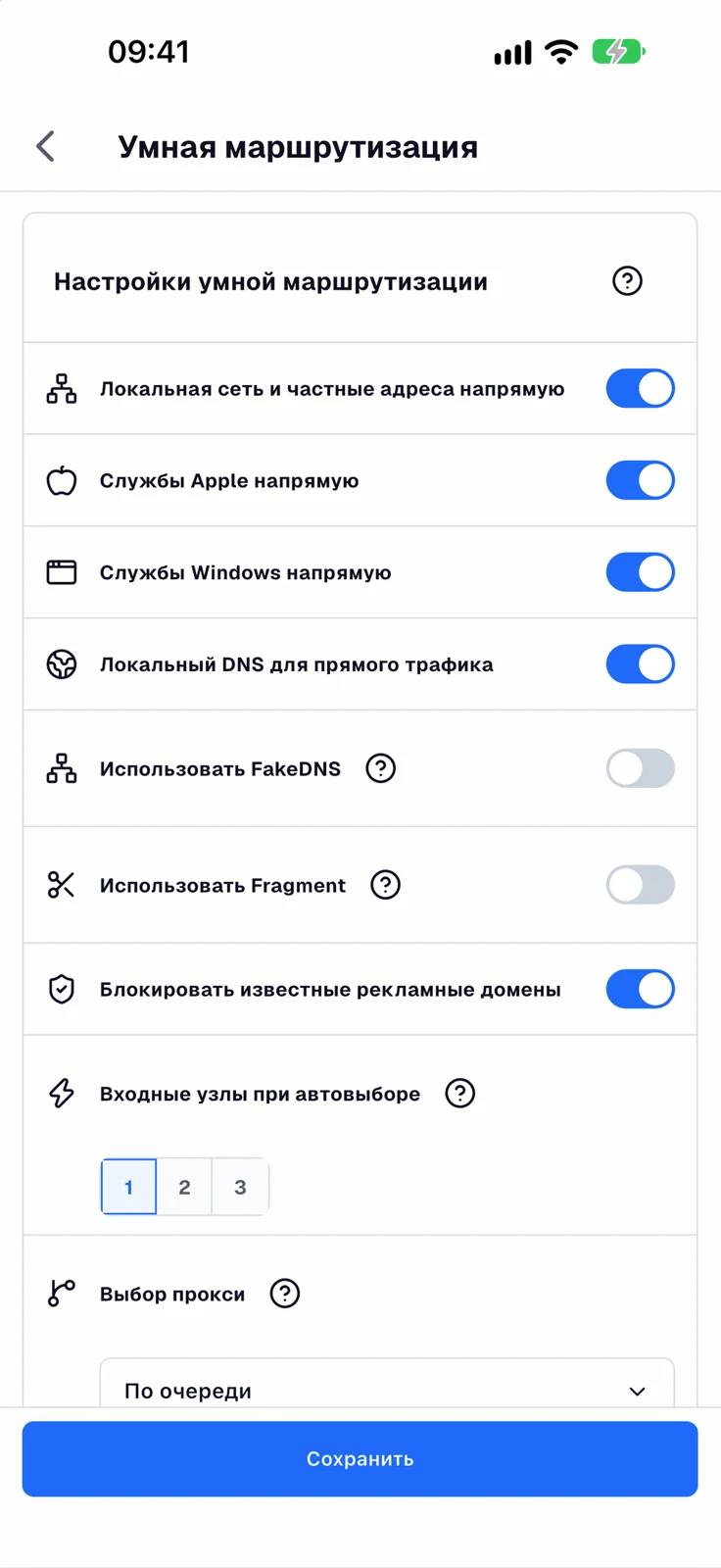
9. Как настроить умную маршрутизацию
- Откройте Подключение → Маршрутизация трафика.
- Найдите Умная маршрутизация и откройте её редактирование.
- Проверьте прямой регион и переключатели.
- Нажмите Сохранить.
- Подтвердите переподключение, если VPN уже работает.
Прямой регион
Регион задаёт категории доменов и IP, которые должны обходить VPN. Выбирайте его под свою задачу. Для прямого доступа к российским ресурсам нужен соответствующий регион, а не страна выбранного VPN-сервера.
Классификация основана на GeoSite/GeoIP. Она может быть неполной: отдельному сайту иногда требуется собственное правило.
Основные переключатели
| Настройка | Что делает |
|---|---|
| Локальная сеть и частные адреса напрямую | Позволяет обращаться к роутеру, NAS и другим локальным адресам напрямую |
| Службы Apple напрямую | Направляет подходящие сервисы Apple по прямому пути |
| Службы Windows напрямую | Направляет категории Microsoft/Bing напрямую; предусмотренное правило GitHub имеет приоритет через VPN |
| Локальный DNS для прямого трафика | Использует отдельный прямой DNS для подходящих доменов |
| Блокировать известные рекламные домены | Включает блокировку по встроенным категориям |
| Использовать FakeDNS | Использует виртуальные IP для восстановления доменов и маршрутизации |
| Использовать Fragment | Включает фрагментацию TLS-рукопожатия в поддерживаемой схеме |
Для начала оставьте FakeDNS и Fragment выключенными. Блокировку рекламы включайте по желанию; если после этого ломается авторизация, оплата или отдельный сайт, отключите её и повторите проверку.
Fragment может помогать в некоторых сетях, но способен увеличить время подключения и не гарантирует доступ. Он не заменяет рабочую подписку или совместимый сервер.
Сколько входных узлов выбрать
Для автоматического выбора или группы можно задать 1, 2 или 3 входных узла. Это настройка доступных входов и распределения новых соединений, а не обещание ускорения в два или три раза.
Начните с 1. Для нескольких входов сначала проверьте, что в выбранном источнике достаточно подходящих обычных узлов.
В поле Выбор прокси доступны По очереди и Минимальная задержка. Последний вариант сравнивает активные цепочки, как описано в разделе про пинг.
Конечный выход
В умной маршрутизации можно добавить необязательный конечный выход. Тогда путь становится таким: устройство → входной узел → конечный выход → сайт.
Для обычного подключения оставьте Без дополнительного выхода. Дополнительная цепочка требует совместимости узлов, может увеличить задержку и не нужна для стандартной подписки.
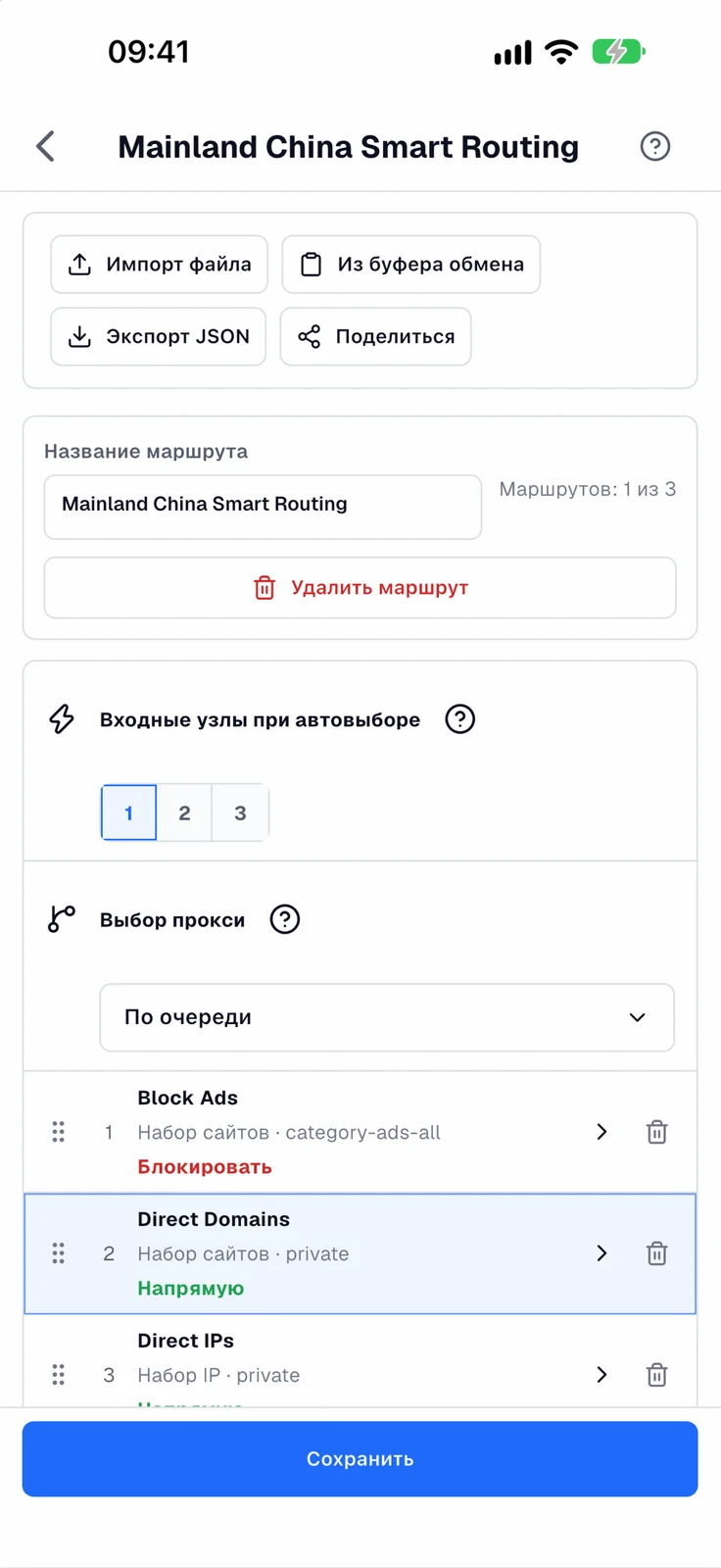
10. Как создать свои правила для сайтов
Для правил через форму используйте обычную конфигурацию, а не расширенный JSON.
- Откройте Подключение → Маршрутизация трафика.
- В разделе Своя маршрутизация нажмите Новый маршрут.
- Выберите Обычная конфигурация.
- Введите понятное уникальное название, например
Мои правила. - Оставьте один входной узел для первого теста.
- Нажмите Добавить правило.
- Укажите условие и действие.
- Сохраните правило, затем обязательно сохраните весь маршрут нижней кнопкой.
- Выберите созданный маршрут на странице подключения.
В приложении можно создать до трёх своих маршрутов суммарно для обычного и расширенного типов. Реальные серверы выбираются отдельно на странице подключения.
Пример: один сайт напрямую, остальное через VPN
Допустим, сайт example.com должен открываться напрямую. Здесь это условный домен: замените его своим.
В новом правиле задайте:
| Поле | Значение |
|---|---|
| Название правила | Этот сайт напрямую |
| Сайты и домены | domain:example.com |
| Остальные условия | Не задавать |
| Действие | Напрямую |
Сохраните правило и весь маршрут. С этим правилом выбранный домен и его поддомены пойдут напрямую; при отсутствии других совпадений обычный маршрут использует свой стандартный прокси-путь.
Чтобы тот же домен принудительно шёл через VPN, выберите действие VPN. Для блокировки выберите Блокировать.
Как записывать домены
| Запись | Что означает |
|---|---|
domain:example.com |
Домен и его поддомены |
full:login.example.com |
Только точное имя login.example.com |
geosite:КАТЕГОРИЯ |
Категория доменов из установленного GeoSite; выбирайте существующую подсказку |
Не вставляйте полный URL страницы с https://, путём и параметрами в поле доменного условия. Для правила нужен домен в поддерживаемом формате.
Строка без префикса может означать поиск по ключевому слову. Для предсказуемого правила используйте domain: или full:.
Пример: локальная подсеть напрямую
Для отдельной подсети создайте другое правило:
- Название:
Локальная сеть. - Поле IP-адреса или подсети: нужная подсеть, например
192.168.1.0/24. - Действие: Напрямую.
Этот пример подходит только тогда, когда ваша сеть действительно использует такую подсеть. Если нужен доступ по внутренним именам, отдельно проверьте DNS.
Почему порядок правил важен
Правила проверяются сверху вниз. Срабатывает первое подходящее.
Например, исключение для конкретного домена должно стоять выше более общего правила, которое уже охватывает этот домен. На компьютере порядок меняют перетаскиванием; на телефоне используйте элемент перемещения в списке. После изменения сохраните весь маршрут.
Частая ошибка: домен и IP в одном правиле
Если нужно «этот домен или эта подсеть», создайте два отдельных правила. Значения одного обычного доменного списка можно использовать как альтернативы.
11. Как исключить приложения из VPN на Android
На Android доступен отдельный выбор приложений, которые попадают в туннель.
Откройте Расширенные → Туннель VPN → Системный VPN Android → Приложения для VPN.
| Режим | Как работает |
|---|---|
| Все приложения | Через туннель проходят все подходящие приложения |
| Только выбранные | В туннель попадают только отмеченные приложения |
| Все, кроме выбранных | Отмеченные приложения обходят туннель |
Исключить банковское приложение
- Выберите Все, кроме выбранных.
- Найдите приложение по названию.
- Отметьте его в списке исключений.
- Сохраните изменения.
- Переподключите VPN.
- Полностью закройте и снова откройте исключённое приложение.
Оставить VPN только для браузера
- Выберите Только выбранные.
- Отметьте нужный браузер.
- Сохраните выбор и переподключитесь.
В этом режиме требуется хотя бы одно установленное приложение. Пустой список не означает «все приложения».
Списки включения и исключения сохраняются отдельно. При переключении режима проверьте отмеченные приложения: старый выбор другого режима не обязательно исчезнет.
Выбор приложений определяет, что попадёт в туннель. Затем умные или свои правила решают, как обрабатывать этот трафик. Поэтому приложение из режима «Только выбранные» всё ещё может обращаться к некоторым сайтам напрямую по правилам маршрута.
На iPhone и iPad такого же обычного списка приложений в OneXray нет. Для этих устройств используйте поддерживаемые доменные, сетевые и системные настройки.
12. DNS, FakeDNS и настройки туннеля
Какие настройки DNS существуют
В OneXray несколько разных уровней DNS:
| Настройка | Для чего нужна |
|---|---|
| DNS через прокси в маршруте | Запросы DNS по прокси-пути |
| Прямой / локальный DNS в маршруте | Разрешение доменов для прямых правил |
| DNS туннеля в расширенных настройках | Параметры платформенного туннеля |
| DNS полной конфигурации провайдера | Схема из полученного полного Xray JSON |
Если не открываются внутренние имена домашней или рабочей сети, начните с локального DNS маршрута. Например, может понадобиться DNS роутера или организации. Смена только DNS туннеля эту настройку не заменяет.
В обычной умной и своей маршрутизации можно задать основной и резервные DNS, а также кеширование. Оставьте рабочие значения по умолчанию, пока нет конкретной задачи или диагностированной проблемы.
Когда нужен FakeDNS
FakeDNS помогает восстанавливать доменные имена для правил с использованием виртуальных IP. Это дополнительный механизм, а не универсальная кнопка исправления интернета.
В текущих обычных маршрутах он по умолчанию выключен. Если включаете его, не отключайте необходимый анализ трафика: в интерфейсе есть связанные ограничения.
После остановки или перезапуска VPN браузер и система могут некоторое время хранить старые DNS-ответы. Если проблема началась после смены FakeDNS, верните прежнее значение, переподключитесь и повторно откройте приложение. Иногда требуется обновление сетевого подключения, чтобы получить новые DNS-ответы.
Не меняйте несколько параметров сразу
Если подключение уже работает, меняйте по одному параметру и проверяйте результат. Одновременная смена DNS, FakeDNS, Fragment, IPv6 и маршрута сильно усложняет поиск причины сбоя.
Если вам выдали отдельный полный Xray JSON
Полный файл конфигурации и JSON одного узла импортируются разными способами. Для отдельного полного Xray JSON откройте Подключение, включите Экспертный режим, перейдите к выбору Raw JSON и нажмите Добавить Raw JSON. Укажите название, импортируйте файл или вставьте содержимое через действие буфера обмена, затем сохраните и выберите конфигурацию.
Личная Raw-конфигурация задаёт свои серверы, DNS и маршрутизацию. Она не объединяется автоматически с выбранными обычными узлами или умными правилами. Успешное сохранение проверяет конфигурацию, но не гарантирует доступность её серверов.
Можно добавить до трёх личных Raw-конфигураций. Записи Remnawave, полученные внутри подписки, в этот лимит не входят и выбираются без экспертного режима. Не копируйте их в Raw только ради подключения: такая личная копия отделяется от обновлений подписки.
13. Особенности iPhone, iPad, Mac и Windows
Apple: подключение по требованию
Параметры находятся в Расширенные → Туннель VPN → Системный VPN Apple.
Можно настроить автоматическое поведение для сетей Wi-Fi: подключаться в одних и отключаться в других. Указывайте точное имя сети — SSID. Одна сеть не должна одновременно находиться в обоих списках.
Для сотовой сети на iPhone и Ethernet на Mac доступны соответствующие системные действия. Сохраните настройки и проверьте переход между сетями.
Это механизм подключения по требованию, а не гарантия непрерывного туннеля при любых условиях.
Apple: «Перехватывать весь трафик»
Это системная настройка туннеля, отдельная от режима Всё через VPN на странице подключения. Она меняет то, что передаёт в туннель операционная система.
При её включении доступны поддерживаемые системные исключения. Без конкретной необходимости оставьте исходные значения: неправильное сочетание может повлиять на интернет, локальные устройства и системные службы.
При выключенном полном перехвате можно задавать сети в обход VPN. Такие исключения действуют раньше правил Xray и не настраивают DNS для внутренних имён автоматически.
iPhone / iPad: скрытие значка VPN
В системных параметрах Apple есть опция Скрывать значок VPN. Она по умолчанию выключена и работает через особенности системной маршрутизации. Результат зависит от версии iOS/iPadOS и может влиять на переключение сетей.
Для первого подключения оставьте её выключенной. Наличие или отсутствие значка в строке состояния само по себе не заменяет проверку статуса в приложении.
Компьютеры: закрытие окна и выход
Закрытие окна обычно скрывает OneXray. Это не равнозначно отключению туннеля.
- На Mac обычный выход может оставлять VPN работающим. Для остановки используйте кнопку отключения или команду выхода с остановкой VPN.
- В Windows Store/MSIX обычный выход также может оставлять системный VPN активным.
- В Windows EXE/ZIP команда выхода останавливает VPN.
Если задача — точно отключиться, сначала нажмите Отключить и проверьте результат.
14. Как обновить подписку и посмотреть срок действия
Обновить вручную
- Откройте Серверы.
- Нажмите ⋯ у своей подписки.
- Выберите Проверить обновления.
- Дождитесь результата.
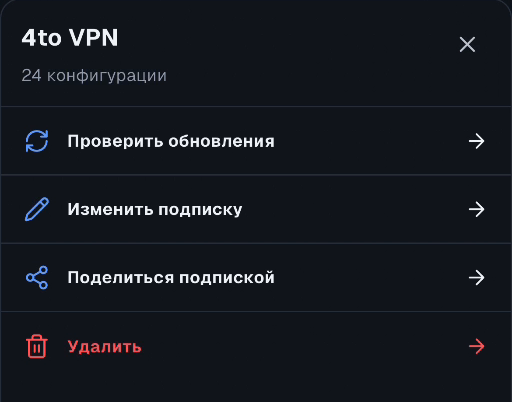
Проверить обновления загружает содержимое подписки. Проверить задержку тестирует обычные узлы. Это разные действия. В меню полной конфигурации провайдера обычного теста задержки нет.
Изменить ссылку или HWID
Откройте ⋯ → Изменить подписку, исправьте нужное поле и сохраните. Затем выполните Проверить обновления, чтобы получить данные с новыми настройками.
Само сохранение формы не означает, что узлы уже загружены заново. Работающее подключение также не обязано немедленно переключиться.
Посмотреть трафик и срок подписки
Если провайдер передаёт эти сведения, в карточке подписки отображаются использованный и оставшийся трафик, лимит и срок действия.
Это информация на момент последнего обновления подписки, а не счётчик в реальном времени. Для актуализации обновите подписку. Если поле отсутствует или написано «Не указано», из этого нельзя делать вывод о безлимитном тарифе.
Не путайте эти значения со статистикой текущего подключения на главном экране.
Автоматические обновления
Откройте Расширенные → Xray → Обновления данных. Для подписок и GeoData предусмотрены отдельные переключатели и интервалы: 1 день, 3 дня или неделя.
Автообновление подписок не требует работающего VPN. Автообновление GeoData выполняется при подключённом VPN. При закрытом или приостановленном приложении точное выполнение по времени не гарантируется.
Неудачное обновление не должно заменять рабочие данные пустым списком. Если появилась ошибка, сначала разберите её причину, сохранив имеющуюся запись.
Обновление приложения
Сам OneXray обновляется отдельно от подписок и GeoData: через магазин либо новым официальным пакетом. Сведения о версии доступны в разделе О OneXray.
При переходе со значительно старых версий учитывайте смену интерфейса: нынешние четыре раздела появились в версии 26.9.1. Старые инструкции с экранами Home, Profile и отдельным режимом Direct могут уже не подходить.
15. Что такое GeoData и когда её обновлять
GeoData — базы категорий доменов и IP для маршрутизации. Они не содержат вашу подписку и не заменяют серверы VPN.
Раздел находится в Расширенные → Xray → Данные маршрутизации. Стандартные файлы GeoSite и GeoIP обновляются вместе.
Обновление полезно, если нужная категория изменилась или правила используют устаревшую классификацию. Но оно не исправит просроченную подписку, неверный HWID или отсутствие разрешения на VPN.
Если конфигурация ссылается на собственный файл данных, которого нет на устройстве, его нужно получить до запуска этой конфигурации. OneXray не удаляет отсутствующее правило и не скачивает его незаметно в момент подключения.
Если источник недоступен без VPN, используйте другую рабочую конфигурацию для загрузки, затем вернитесь к нужной.
16. Резервная копия и перенос на другое устройство
На поддерживаемых платформах откройте Настройки → Данные → Резервное копирование и восстановление.
| Платформа | Куда можно сохранять |
|---|---|
| iPhone, iPad, Mac | iCloud Drive либо выбранный через системный диалог файл |
| Android | Файл через системный выбор документов; облачный поставщик — если он доступен в этом диалоге |
| Windows | Папка, синхронизируемая OneDrive |
| Linux | Этот встроенный раздел сейчас недоступен |
Создать копию
- Выберите место хранения и файл.
- Если файл пустой, приложение создаст первую копию.
- Если содержимое уже есть, внимательно выберите между восстановлением и перезаписью.
- Проверьте успешность сохранения.
- Если переносите на другое устройство, убедитесь, что файл там доступен и читается.
Обычно используется файл OneXray-backup.json. Последующие записи заменяют его содержимое: это не история версий и не автоматическое объединение настроек разных устройств.
Восстановить
- Откройте восстановление и выберите файл копии.
- Посмотрите предварительный просмотр.
- Подтвердите замену только после проверки: восстановление заменяет управляемые конфигурации, а не объединяет их.
- Обновите восстановленные подписки, чтобы загрузить серверы.
- Заново выберите сервер или конфигурацию и проверьте маршрутизацию.
- Выдайте необходимые разрешения на новом устройстве и подключитесь вручную.
Кэш узлов подписок в копию не входит. Для конфигураций Remnawave это тоже означает необходимость обновить подписку после восстановления. Результаты пинга, текущий выбор подключения и разрешения устройства также не переносятся как готовая работающая сессия.
Автоматические копии имеют собственный интервал 1, 3 или 7 дней. Он не зависит от обновления GeoData и не требует подключённого VPN, но приложение должно получить возможность выполнить проверку расписания.
17. Частые проблемы
«Провайдер требует поддерживаемый идентификатор устройства»
Включите HWID у нужной подписки. Если запись уже создана, сохраните изменение и выполните Проверить обновления. Если сообщение остаётся, проверьте лимит устройств и обратитесь в поддержку с текстом ошибки, скрыв свою ссылку.
«Лимит устройств» или ошибка регистрации
Проверьте устройства на стороне сервиса. Повторное удаление и добавление подписки может только увеличить число регистраций. Выключение HWID не удаляет существующую запись у провайдера.
«Нет доступных входных узлов», хотя серверы видны
Сначала посмотрите на метки списка:
- Если это Remnawave, выберите одну конфигурацию вручную вместо общего автовыбора.
- Если это обычные узлы, дождитесь проверки задержки или запустите её вручную.
- Проверьте, что выбранный источник содержит рабочие обычные узлы.
- Уменьшите число входных узлов до 1, если подходящих кандидатов мало.
У серверов нет значений пинга
Для обычных узлов выполните Проверить задержку, дождитесь очереди и при необходимости смените адрес теста в Расширенные → Xray → Проверка задержки.
У полных конфигураций Remnawave отсутствие обычного пинга ожидаемо. Их проверяют подключением к выбранной записи, как описано в отдельном разделе.
Подписка не загружается или список пуст
- Проверьте, что вставлена персональная ссылка подключения целиком.
- Проверьте срок и доступность подписки в сервисе.
- Убедитесь, что при необходимости включён HWID.
- Верните User-Agent по умолчанию, если меняли его без указания провайдера.
- Проверьте соответствие панели и режима формату подписки.
- Повторите обновление в другой сети или через другое доступное рабочее подключение.
OneXray не преобразует произвольные конфигурации других клиентов. Например, готовый JSON sing-box нельзя считать совместимым Xray JSON только из-за одинакового расширения файла.
После смены режима «нет конфигураций в кэше»
Выполните обновление подписки. Если подходящих данных для режима всё равно нет, вернитесь к исходному режиму или запросите совместимый формат. Не пытайтесь разбирать сложную цепочку провайдера удалением её зависимостей.
VPN подключён, но нужный сайт не открывается
- Проверьте интернет с отключённым VPN.
- Попробуйте другой сервер или другую полную конфигурацию.
- Для обычного узла временно проверьте Всё через VPN.
- Проверьте исключения приложений на Android и исключённые сети в системных параметрах.
- Если включали блокировку рекламы, FakeDNS или Fragment, верните прежние значения по одному.
- Если проблема касается внутренних имён, проверьте локальный DNS маршрута.
При режиме провайдера не ищите исправление в неактивных переключателях умной маршрутизации: подключение использует полученную конфигурацию.
На Windows или Linux не запускается туннель
Проверьте исходящий интерфейс Xray. После смены адаптера сохранённый интерфейс мог исчезнуть. Для Windows EXE/ZIP также проверьте, был ли подтверждён UAC; для Linux — корректность установки пакета и сетевых прав Core.
Android отключает VPN после блокировки экрана
Проверьте ограничения фоновой работы OneXray в настройках телефона. На некоторых прошивках нужно разрешить фоновую работу и убрать жёсткое ограничение батареи для приложения. Названия разделов зависят от производителя.
Также убедитесь, что другой VPN или системный режим постоянного VPN не конфликтует с OneXray. После изменения параметров подключитесь из приложения и проверьте работу после блокировки экрана.
Не найден файл GeoData
Откройте Расширенные → Xray → Данные маршрутизации, загрузите отсутствующий источник и повторите запуск. Восстановление копии возвращает сведения об источниках, но не обязательно сами файлы.
После смены настроек соединение исчезло
При переподключении прежний VPN сначала останавливается. Если новый запуск завершился ошибкой, прочитайте её и исправьте причину либо вручную выберите предыдущие рабочие параметры и подключитесь снова.
18. Что отправить в поддержку
Чтобы быстрее найти причину, подготовьте:
- Модель устройства и версию системы.
- Версию OneXray.
- Тип установки на Windows или Mac, если это имеет отношение к ошибке.
- Точный текст ошибки.
- На каком шаге возникает проблема: загрузка подписки, HWID, выбор узла, подключение или открытие конкретного сервиса.
- Тип сети: Wi-Fi или мобильный интернет.
- Тип полученных записей: обычные узлы или Remnawave.
- Результат проверки задержки, если она доступна для этого типа записей.
При необходимости журналы находятся в Расширенные → Xray. В OneXraySE для macOS раздел файловых журналов скрыт.
Рекомендуемый порядок для первого подключения
- Установить OneXray из официального источника.
- Пройти начальную настройку и выдать системные разрешения.
- На Windows/Linux выбрать исходящий интерфейс.
- Добавить персональную подписку и включить HWID, если он требуется.
- Если записи имеют метку Remnawave — выбрать одну конфигурацию вручную и подключиться.
- Если это обычные узлы — дождаться проверки задержки, выбрать один узел и начать с одного входа.
- Проверить нужные сайты, затем при необходимости настраивать маршрутизацию и исключения.